


تشغيل الموسيقى
لتشغيل المسارات، قم بتحديد فئة أولاً.
تحتاج لإعداد المحتوى الموسيقي مقدما. يمكنك شراء محتوى موسيقي من خدمات الموسيقى على الإنترنت. كذلك، يمكنك نقل محتوى موسيقي من كمبيوتر إلى المشغّل.
على كمبيوتر Windows
- استخدم Music Center for PC لنقل المحتوى إلى المشغّل.
- قم بسحب وإفلات المحتوى من Windows Explorer.
على كمبيوتر Mac
-
استخدم برنامج مثل Android File Transfer لنقل المحتوى إلى المشغل.
- على الشاشة الرئيسية، انقر
 [Music player] لعرض شاشة المكتبة.
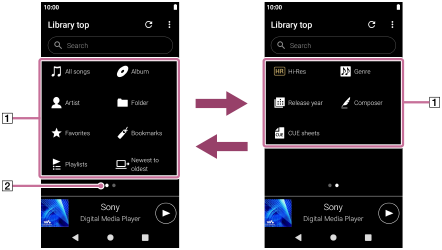
 - انقر الفئة المرغوبة (
 ).
). يمكنك تمرير الشاشة إلى اليسار أو اليمين لتبديل الصفحات. يمثل عدد النقاط عدد الصفحات المتوفرة (
 ).
). 
- قم بتحديد الفئات الفرعية إلى أن تظهر قائمة مسارات، ومن ثم قم بتحديد المسار المرغوب.سيبدأ التشغيل.
أزرار التشغيل الخاصة بالتشغيل على المشغّل
-
 (تشغيل/إيقاف مؤقت)
اضغط على الزر لبدء التشغيل أو إيقافه مؤقتًا. -
 (المسار السابق)
اضغط على الزر للانتقال إلى بداية المسار الحالي أو المسار السابق.
اضغط باستمرار على الزر لترجيع المسار بسرعة أثناء التشغيل. -
 (المسار التالي)
اضغط على الزر للانتقال إلى بداية المسار التالي.
اضغط باستمرار على الزر لتقديم المسار بسرعة أثناء التشغيل.
ملاحظة
-
قد لا يظهر محتوى مخزن على المشغل في مكتبة "Music player". في هذه الحالة، تأكد من أن ملف الموسيقى موجود في مجلد [Music] أو مجلد [Download] في ذاكرة المشغل، أو في مجلد [Music] على بطاقة microSD. كذلك، انقر
 (Update database).
سيتم تسجيل المسارات في قاعدة بيانات "Music player". ثم، ستظهر المسارات في المكتبة.
-
إذا لم يقم المشغّل بتشغيل المسارات بالترتيب المرغوب، حاول ما يلي.
- استخدم وظيفة التفضيلات/الإشارات المرجعية في "Music player".
- قم بإنشاء قوائم الأغاني بواسطة Music Center for PC وقم بنقلها.

محتويات دليل المساعدة قد تكون عرضة للتغيير بدون إشعار بسبب التحديثات في مواصفات المنتج.
قد تم ترجمة دليل المساعدة هذا باستخدام الترجمة الآلية.
