


Sådan bruges Quick Navi-skærmen
Quick Navi-skærmen er en funktion optimeret til optagelse med søgeren, som lader dig kontrollere indstillinger direkte.
-
MENU →
 (Kamera- indstillinger2) → [DISP-knap] → [Skærm].
 -
Placer et
 -mærke på [Til søger] og vælg derefter [Angiv].
 -
Tryk på DISP på kontrolhjulet for at indstille skærmtilstanden til [Til søger].
- Tryk på Fn-knappen for at skifte til Quick Navi-skærmen.
- Det viste indhold og deres positioner på illustrationerne er kun retningslinjer og kan eventuelt afvige fra de faktiske visninger.
Automatisk tilstand/Valg af motiv-tilstand
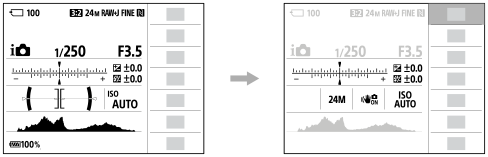
Tilstanden P/A/S/M/Panorering
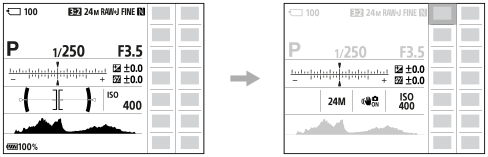
- Vælg den ønskede funktion ved at trykke på kontrolhjulets øverste/nederste/venstre/højre side.
- Drej på kontrolhjulet for at vælge den ønskede indstilling.
Sådan justeres indstillinger fra dedikerede indstillingsskærme
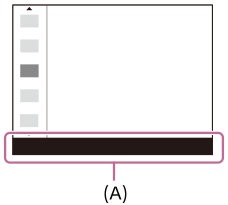
Vælg den ønskede funktion i trin 5, og tryk derefter på midten af kontrolhjulet. Den dedikerede indstillingsskærm for funktionen vises. Følg betjeningsvejledningen (A) for at justere indstillingerne.
Bemærk!
- Grå punkter på Quick Navi-skærmen kan ikke justeres.
- Når du anvender [Kreativ indst.], [Billedprofil] osv., er der nogle af opsætningsopgaverne, som kun kan udføres på en dedikeret skærm.
TP0002528599
