


Výběr oblasti ostření (Oblast ostření)

Při snímání s automatickým ostřením nastavte typ rámečku ostření. Vyberte režim podle objektu.
- MENU →
 (Ostření) → [Oblast ostření] → [
 Oblast ostření] → požadované nastavení.
Podrobnosti o položkách menu
-
 Široká:
 - Zaostří na objekt a automaticky pokryje celý displej. Když v režimu fotografování stisknete tlačítko spouště napůl, kolem zaostřené oblasti se objeví zelený rámeček.
-
-
 Zóna:
Zóna: - Vyberte zónu na displeji, na kterou chcete zaostřit, a přístroj automaticky vybere oblast ostření.
-
-
 Pevně na střed:
 - Automaticky zaostří na objekt ve středu snímku. Pro kompozici, kterou chcete, použijte spolu s funkcí uzamčení ostření.
-
-
 Bod: XL/Bod: L/Bod: M/Bod: S/Bod: XS
:
Bod: XL/Bod: L/Bod: M/Bod: S/Bod: XS
: - Umožní posunout rámeček ostření na požadované místo na displeji a zaostřit na extrémně malý objekt v úzkém výřezu.
-
-
 Rozšířený bod:
 - Pokud má přístroj problémy při zaostření na jeden vybraný bod, použije ostřicí body kolem [Bodové] jako druhotnou oblast priority k dosažení ostření.
-
-
 Vlastní 1/Vlastní 2/Vlastní 3:
 - Umožňuje nastavit tvar a velikost oblasti ostření.
-
-


 Sledování:
-
Toto nastavení je k dispozici, pouze když je [Režim ostření] nastaven na [Průběžné AF].
Při namáčknutí a přidržení spouště bude přístroj sledovat objekt v rámci vybrané oblasti automatického ostření. Umístěte kurzor na [Sledování] na obrazovce nastavení [Oblast ostření] a pak vyberte požadovanou oblast počátku zaměřování pomocí levé/pravé strany řídicího kolečka.
Oblast počátku sledování lze také přesunout na požadovaný bod vymezením oblasti jako [Sledování: Zóna], [Sledování: bod XL]/[Sledování: bod L]/[Sledování: bod M]/[Sledování: bod S]/[Sledování: bod XS], [Sledování: rozšířený bod], nebo [Sledování: vlastní 1] až [Sledování: vlastní 3].
Poznámka
-
[Oblast ostření] je uzamčeno na [Široká] v následujících situacích:
- [Inteligentní auto]
- [Volba scény]
- Oblast ostření se možná při nepřetržitém snímání, nebo když stisknete závěrku nadoraz, hned nerozsvítí.
-
Když je volič režimů nastaven na
 (Video) nebo
  (Zpomal./zrychl.), případně při snímání videa, nelze vybrat [Sledování] jako [Oblast ostření].
- V režimu krokového snímání s oříznutím nemusí být možné vybrat [Bod: S] nebo [Bod: XS].
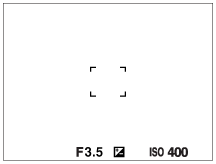
Příklady zobrazení rámečku ostření
Rámeček ostření se liší následovně.
Při ostření na větší oblast
Při ostření na menší oblast
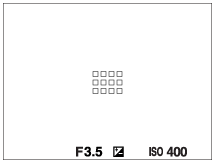
- Když je [Oblast ostření] nastavena na [Široká] nebo [Zóna], může se rámeček ostření přepínat mezi „Při ostření na větší oblast“ a „Při ostření na menší oblast“ podle objektu nebo situace.
-
Když je funkce [Oblast ostření] nastavena na [Vlastní], lze rámeček ostření přepnout na možnost „Při ostření na menší oblast“, pokud je svislá nebo vodorovná strana oblasti ostření delší než strana rámečku ostření pro [Bod: XL].
Změna tvaru a velikosti oblasti ostření ([Vlastní])
Když stisknete tlačítko  (vymazat) na obrazovce, když je vybrána možnost [Vlastní 1] až [Vlastní 3] pro [Oblast ostření], zobrazí se obrazovka nastavení tvaru a velikosti rámečku ostření. K nastavení tvaru a velikosti rámečku ostření použijte otočný ovladač / řídicí kolečko.
Otočný ovladač: Mění šířku rámečku ostření.
Otočení řídicího kolečka: Mění výšku rámečku ostření.
- Tvar a velikost rámečku ostření lze také nastavit pomocí dotykových operací. Táhněte za čtyři rohy nebo strany rámečku ostření. Velikost rámečku ostření můžete také zvětšit nebo zmenšit stažením/roztažením prstů na displeji.
- Polohu rámečku ostření můžete změnit pomocí horní/spodní/levé/pravé strany řídicího kolečka.
- Stisknutím tlačítka (Vymazat) vrátíte tvar a velikost rámečku ostření na výchozí nastavení.
Přesun oblasti ostření
-
Když je [Oblast ostření] nastavena na [Zóna], [Bodové] nebo [Rozšířený bod], pokud stisknete tlačítko, ke kterému je přiřazeno [Standard ostření], můžete snímat a současně pohybovat rámečkem ostření pomocí horní/spodní/levé/pravé strany řídicího kolečka. Pro návrat ostřicího rámečku do středu displeje stiskněte tlačítko (vymazat) při posunu rámečku. Když chcete změnit nastavení pro snímání pomocí řídicího kolečka, stiskněte tlačítko, ke kterému je přiřazeno [Standard ostření].
Tip
-
Když je funkce [Oblast ostření] nastavena na jednu z následujících možností, můžete přesunout rámeček ostření přes větší vzdálenost najednou, když nastavíte funkci [Dél. poh. rám. AF] na [Velká].
- [Bodové]
- [Rozšířený bod]
- [Vlastní 1] – [Vlastní 3]
- Rámeček ostření můžete rychle přesunout, když se jej dotknete a přetáhnete ho na displeji. Předem nastavte položku [Dotyková obsluha] na [Zapnuto] a nastavte [Dotyk. fce při sním.] v [Displej snímání] v [Nast. dotyk. plochy] na [Zaostř. dotykem].
Poznámka
- Při posunování rámečku ostření nemůžete provádět funkce přiřazené řídicímu kolečku nebo tlačítku vlastní 3.
Dočasné sledování objektu při pořizování statických snímků a natáčení videa (Sledování zapnuto)
Při stisku a přidržení individuálního tlačítka, ke kterému jste předem přiřadili funkci [Sledování zapnuto] s [ Vlast. nast. kl./ovl.] nebo [
 Vlast. nast. kl./ovl.] lze dočasně změnit nastavení parametru [Oblast ostření] na [Sledování].
Nastavení [Oblast ostření] předtím, než aktivujete [Sledování zapnuto] přepne na odpovídající nastavení [Sledování].
Vlast. nast. kl./ovl.] lze dočasně změnit nastavení parametru [Oblast ostření] na [Sledování].
Nastavení [Oblast ostření] předtím, než aktivujete [Sledování zapnuto] přepne na odpovídající nastavení [Sledování].
Například:
|
[Oblast ostření] před aktivací [Sledování zapnuto] |
[Oblast ostření] při aktivním [Sledování zapnuto]
|
|---|---|
| [Široká] | [Sledování: Široká] |
| [Bod: S] | [Sledování: bod S] |
| [Rozšířený bod] | [Sledování: rozšířený bod] |
Tip
- Když je funkce [Sled. zap. + AF zap.] nebo [Sled. zap.
 +
+  ] přiřazena vlastní klávese pomocí funkce [Vlast. nast. kl./ovl.], zatímco vlastní klávesu stisknete při snímání fotografií, funguje automatické ostření současně se sledováním, aby byl objekt stále zaostřen.
[Sled. zap. + AF zap.]: Sleduje objekt v oblasti ostření podle nastavení pro [
Oblast ostření] předtím, než stisknete vlastní klávesu.[Sled. zap.
+ ]: Sleduje objekt ve středu displeje navzdory nastavení pro [Oblast ostření] předtím, než stisknete vlastní klávesu.
AF s detekcí fáze
Když jsou body AF s detekcí fáze v oblasti automatického ostření, přístroj použije kombinované automatické ostření AF s detekcí fáze a kontrastní AF.