


انتخاب کردن ناحیه فوکوس (ناحیه فوکوس)

نوع کادر فوکوس را هنگام تصویربرداری با فوکوس خودکار تعیین کنید. حالت را بر طبق سوژه انتخاب کنید.
- MENU -
 (فوکوس) - [ناحیه فوکوس] - [
 ناحیه فوکوس] - تنظیم دلخواه.
جزئیات مورد فهرست انتخاب
-
 پهن:
پهن: - روی سوژه ای که کل محدوده صفحه را پوشانده به طور خودکار تمرکز می کند. هنگامی که در حالت تصویربرداری تصویر ساکن دکمه شاتر را تا نیمه به پایین فشار می دهید، یک چهارچوب سبزرنگ در اطراف ناحیه ای که در تمرکز است نمایش داده می شود.
-
-
 منطقه:
 - ناحیه ای روی نمایشگر که روی آن تمرکز می شود را انتخاب نموده، و محصول به طور خودکار یک ناحیه تمرکز را انتخاب خواهد کرد.
-
-
 مرکز ثابت:
 - به طور خودکار روی سوژه ای در مرکز تصویر تمرکز می کند. همراه با عملکرد قفل تمرکز برای ایجاد کادربندی که می خواهید استفاده کنید.
-
-
 نقطه: XL/نقطه: L/نقطه: M/نقطه: S/نقطه: XS
:
نقطه: XL/نقطه: L/نقطه: M/نقطه: S/نقطه: XS
: - به شما امکان می دهد چهارچوب تمرکز کردن را به نقطه دلخواه روی صفحه حرکت داده و روی یک سوژه بی نهایت کوچک در ناحیه ای باریک تمرکز کنید.
-
-
 نقطه گسترده:
 - اگر محصول نمی تواند روی یک تک نقطه انتخاب شده فوکوس کند، از نقاط فوکوس در اطراف [نقطه] به عنوان یک ناحیه اولویت ثانویه برای فوکوس استفاده می کند.
-
-
 سفارشی 1/سفارشی 2/سفارشی 3:
 - به شما امکان می دهد تا شکل و اندازه ناحیه تمرکز کردن را تعیین کنید.
-
-


 ردیابی:
-
این تنظیم فقط هنگامی که [حالت فوکوس] بر روی [AF پیوسته] تعیین شود قابل دسترس است.
هنگامی که دکمه شاتر تا نیمه به پایین فشار داده شده و نگه داشته شود، محصول سوژه داخل ناحیه تمرکز خودکار انتخاب شده را دنبال می کند. مکان نما را روی صفحه تنظیم [ناحیه فوکوس] به طرف [ردیابی] نشانه گرفته، و سپس ناحیه دلخواه را برای شروع ردیابی با استفاده از طرف های چپ/راست کلید گردان کنترل انتخاب کنید.
شما همچنین می توانید با معین کردن ناحیه به عنوان [ردیابی: منطقه]، [ردیابی: نقطه XL]/[ردیابی: نقطه L]/[ردیابی: نقطه M]/[ردیابی: نقطه S]/[ردیابی: نقطه XS]، [ردیابی: نقطه گسترده]، یا [ردیابی: سفارشی 1] تا [ردیابی: سفارشی 3] ناحیه شروع ردیابی را به نقطه دلخواه حرکت دهید.
نکته
-
[ناحیه فوکوس] در موقعیت های ذیل روی [پهن] قفل می شود:
- [خودکار هوشمند]
- [انتخاب صحنه]
- ناحیه تمرکز ممکن است در حین تصویربرداری پیوسته یا هنگامی که دکمه شاتر به یک باره به طور کامل به پایین فشار داده شود روشن نشود.
-
هنگامی که کلید چرخان حالت بر روی
 (فیلم) یا
  (حرکت آهسته و سریع) تعیین شود یا در حین فیلم برداری، [ردیابی] را نمی توان به عنوان [ناحیه فوکوس] تعیین کرد.
- در حالت تصویربرداری برش مرحله ای، [نقطه: S] یا [نقطه: XS] ممکن است قابل انتخاب نباشد.
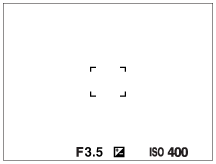
مثال های نمایش چهارچوب تمرکز کردن
چهارچوب تمرکز کردن به صورت ذیل تفاوت می کند.
هنگام تمرکز کردن روی یک ناحیه بزرگ تر
هنگام تمرکز کردن روی یک ناحیه کوچک تر
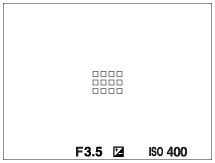
- هنگامی که [ناحیه فوکوس] بر روی [پهن] یا [منطقه] تعیین شود، چهارچوب تمرکز کردن ممکن است بسته به سوژه یا موقعیت بین "هنگام تمرکز کردن روی یک ناحیه بزرگ تر" و "هنگام تمرکز کردن روی یک ناحیه کوچک تر" تغییر کند.
-
هنگامی که [ناحیه فوکوس] بر روی [سفارشی] تعیین شده باشد، اگر هر یک از طرف های عمودی یا افقی ناحیه تمرکز طولانی تر از طرف چهارچوب تمرکز کردن برای [نقطه: XL] باشد، چهارچوب تمرکز کردن ممکن است به "هنگام تمرکز کردن روی یک ناحیه کوچک تر" تغییر کند.
برای تغییر دادن شکل و اندازه ناحیه تمرکز ([سفارشی])
اگر دکمه  (حذف) روی صفحه را هنگامی که یک گزینه از بین [سفارشی 1] تا [سفارشی 3] برای [ناحیه فوکوس] انتخاب شود فشار دهید، صفحه ای برای تنظیم شکل و اندازه چهارچوب تمرکز نمایش داده خواهد شد. از کلید چرخان کنترل/کلید گردان کنترل برای تعیین کردن شکل و اندازه چهارچوب تمرکز استفاده کنید.
کلید چرخان کنترل: پهنای چهارچوب تمرکز را تغییر می دهد.
چرخاندن کلید گردان کنترل: ارتفاع چهارچوب تمرکز را تغییر می دهد.
- شکل و اندازه چهارچوب تمرکز را می توان با استفاده از عملیات لمسی نیز تعیین کرد. چهار گوشه یا لبه چهارچوب تمرکز را بکشید. شما همچنین میتوانید با جمع کردن/باز کردن روی نمایشگر اندازه چهارچوب تمرکز را بزرگ کرده/کاهش دهید.
- شما می توانید موقعیت چهارچوب تمرکز را با بالا/پایین/چپ/راست کلید گردان کنترل تغییر دهید.
- دکمه (حذف) را برای بازگرداندن شکل و اندازه چهارچوب تمرکز به تنظیمات پیش فرض فشار دهید.
برای جابجا کردن ناحیه فوکوس
-
هنگامی که [ناحیه فوکوس] بر روی [منطقه]، [نقطه] یا [نقطه گسترده] تعیین شود، در صورت فشار دادن دکمه ای که [فوکوس استاندارد] به آن اختصاص داده می شود، شما می توانید در حین حرکت دادن چهارچوب تمرکز کردن با استفاده از طرف های بالا/پایین/چپ/راست کلید گردان کنترل تصویربرداری کنید. برای بازگشت چهارچوب فوکوس کردن به مرکز نمایشگر، دکمه (حذف) را در حین حرکت دادن چهارچوب فشار دهید. برای تغییر دادن تنظیمات تصویربرداری با استفاده از کلید گردان کنترل، دکمه ای که [فوکوس استاندارد] به آن اختصاص داده شده است را فشار دهید.
راهنمایی
-
هنگامی که [ناحیه فوکوس] بر روی یکی از موارد ذیل تعیین شده باشد، می توانید توسط تعیین کردن [مقدار حرکت فریم AF] بر روی [زیاد]، چهارچوب تمرکز کردن را در یک زمان به روی مسافت بزرگ تری حرکت دهید.
- [نقطه]
- [نقطه گسترده]
- [سفارشی 1] - [سفارشی 3]
- شما می توانید چهارچوب تمرکز کردن را توسط لمس کردن و کشیدن آن روی نمایشگر به سرعت حرکت دهید. [عملیات لمسی] را از پیش بر روی [روشن] تعیین نموده، و [عملکرد لمسی در تصویر.] در زیر [صفحه عکاسی] در [تنظیمات پانل لمس] را بر روی [فوکوس لمسی] تعیین کنید.
نکته
- شما نمی توانید عملکردهای اختصاص داده شده به کلید گردان کنترل یا دکمه سفارشی 3 را در حین حرکت دادن چهارچوب تمرکز کردن انجام دهید.
برای ردیابی موقت سوژه هنگام تصویربرداری تصاویر ساکن و فیلم ها (ردیابی روشن)
شما می توانید در حالی که کلید سفارشی که [ردیابی روشن] را از پیش با [ تنظیم سفارشی/چرخان] یا [
 تنظیم سفارشی/چرخان] به آن اختصاص داده اید را فشار داده و پایین نگه داشته اید، به طور موقت تنظیم برای [ناحیه فوکوس] را به [ردیابی] تغییر دهید.
تنظیم [ناحیه فوکوس] پیش از این که [ردیابی روشن] را فعال کرده باشید به تنظیم معادل [ردیابی] تغییر وضعیت خواهد داد.
تنظیم سفارشی/چرخان] به آن اختصاص داده اید را فشار داده و پایین نگه داشته اید، به طور موقت تنظیم برای [ناحیه فوکوس] را به [ردیابی] تغییر دهید.
تنظیم [ناحیه فوکوس] پیش از این که [ردیابی روشن] را فعال کرده باشید به تنظیم معادل [ردیابی] تغییر وضعیت خواهد داد.
برای مثال:
|
[ناحیه فوکوس] پیش از این که [ردیابی روشن] را فعال کنید |
[ناحیه فوکوس] در حالی که [ردیابی روشن] فعال است |
|---|---|
| [پهن] | [ردیابی: پهن] |
| [نقطه: S] | [ردیابی: نقطه S] |
| [نقطه گسترده] | [ردیابی: نقطه گسترده] |
راهنمایی
- هنگامی که [ردیابی روشن + AF روشن] یا [ردیابی روشن
 +
+  ] با استفاده از [تنظیم سفارشی/چرخان] به یک کلید سفارشی اختصاص داده شده باشد، در حالی که کلید سفارشی در حین تصویربرداری تصویر ساکن فشار داده شود، تمرکز خودکار به طور همزمان با ردیابی برای حفظ سوژه در تمرکز کار می کند.
[ردیابی روشن + AF روشن]: سوژه در ناحیه تمرکز را بر طبق تنظیم برای [
ناحیه فوکوس] پیش از آن که کلید سفارشی را فشار داده باشید ردیابی می کند.[ردیابی روشن
+ ]: بر خلاف تنظیم برای [ناحیه فوکوس] سوژه در مرکز صفحه را پیش از آن که کلید سفارشی را فشار داده باشید ردیابی می کند.
AF تشخیص فاز
هنگامی که داخل ناحیه تمرکز خودکار، نقاط AF تشخیص فاز وجود دارند، محصول از تمرکز خودکار ترکیب شده AF تشخیص فاز و AF تباین استفاده می کند.