


Voľba oblasti zaostrovania (Focus Area)

Nastavte typ zaostrovacieho rámčeka pri snímaní pomocou automatického zaostrovania. Zvoľte režim podľa objektu.
- MENU →
 (Focus) → [Focus Area] → [
 Focus Area] → požadované nastavenie.
Podrobnosti položky ponuky
-
 Wide:
Wide: - Automaticky zaostrí na objekt s pokrytím celého rozsahu displeja. Keď stlačíte tlačidlo spúšte do polovice v režime snímania statických záberov, okolo zaostrenej oblasti sa zobrazí zelený rámček.
-
-
 Zone:
Zone: - Zvoľte zónu na monitore, na ktorú je potrebné zaostriť, a výrobok automaticky zvolí oblasť zaostrovania.
-
-
 Center Fix:
 - Výrobok automaticky zaostrí na objekt v strede záberu. Použite spolu s funkciou uzamknutia zaostrenia na vytvorenie požadovanej kompozície záberu.
-
-
 Spot: XL/Spot: L/Spot: M/Spot: S/Spot: XS
:
Spot: XL/Spot: L/Spot: M/Spot: S/Spot: XS
: - Umožňuje posunúť zaostrovací rámček do požadovaného bodu na displeji a zaostriť na mimoriadne malý objekt v úzkej oblasti.
-
-
 Expand Spot:
 - Ak výrobok nedokáže zaostriť na jeden zvolený bod, použije zaostrovacie body okolo [Spot] ako oblasti s druhotnou prioritou na dosiahnutie zaostrenia.
-
-
 Custom 1/Custom 2/Custom 3:
 - Umožňuje nastaviť tvar a veľkosť oblasti zaostrovania.
-
-


 Tracking:
-
Toto nastavenie bude dostupné len vtedy, keď sa [Focus Mode] nastaví na [Continuous AF].
Po podržaní tlačidla spúšte stlačeného do polovice bude výrobok sledovať daný objekt v rámci zvolenej oblasti automatického zaostrovania. Namierte kurzor na [Tracking] v prostredí nastavenia [Focus Area] a potom zvoľte požadovanú oblasť na spustenie sledovania pomocou ľavej/pravej strany ovládacieho kolieska.
Oblasť spustenia sledovania môžete posunúť do požadovaného bodu aj určením danej oblasti ako [Tracking: Zone], [Tracking: Spot XL]/[Tracking: Spot L]/[Tracking: Spot M]/[Tracking: Spot S]/[Tracking: Spot XS], [Tracking: Expand Spot] alebo [Tracking: Custom 1] až [Tracking: Custom 3].
Poznámka
-
[Focus Area] sa uzamkne na [Wide] v nasledujúcich situáciách:
- [Intelligent Auto]
- [Scene Selection]
- Oblasť zaostrovania sa nemusí rozsvietiť počas nepretržitého snímania a ani vtedy, keď sa tlačidlo spúšte naraz stlačí úplne nadol.
-
Keď sa otočný prepínač režimov nastaví na
 (Movie) alebo
  (S&Q Motion) alebo počas snímania videozáznamu, [Tracking] sa nebude dať zvoliť ako [Focus Area].
- V režime snímania s krokovým orezávaním sa [Spot: S] alebo [Spot: XS] nemusí dať zvoliť.
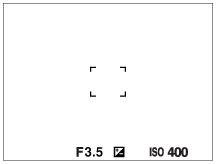
Príklady zobrazenia zaostrovacieho rámčeka
Zaostrovací rámček sa bude líšiť nasledovne.
Pri zaostrovaní na väčšiu oblasť
Pri zaostrovaní na menšiu oblasť
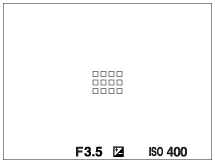
- Keď sa [Focus Area] nastaví na [Wide] alebo [Zone], zaostrovací rámček sa môže prepínať medzi možnosťou „Pri zaostrovaní na väčšiu oblasť“ a možnosťou „Pri zaostrovaní na menšiu oblasť“ v závislosti od objektu alebo situácie.
-
Keď sa [Focus Area] nastaví na [Custom], zaostrovací rámček sa môže prepnúť na možnosť „Pri zaostrovaní na menšiu oblasť“, ak je buď vertikálna, alebo horizontálna strana oblasti zaostrovania dlhšia ako strana zaostrovacieho rámčeka pre [Spot: XL].
Spôsob zmeny tvaru a veľkosti oblasti zaostrovania ([Custom])
Ak stlačíte tlačidlo  (Vymazať) na obrazovke, keď sa zvolila možnosť od [Custom 1] do [Custom 3] pre [Focus Area], zobrazí sa obrazovka na nastavenie tvaru a veľkosti zaostrovacieho rámčeka. Pomocou ovládacieho voliča/ovládacieho kolieska nastavte tvar a veľkosť zaostrovacieho rámčeka.
Ovládací volič: zmení sa šírka zaostrovacieho rámčeka.
Otočenie ovládacieho kolieska: zmení sa výška zaostrovacieho rámčeka.
- Tvar a veľkosť zaostrovacieho rámčeka je možné nastaviť aj pomocou dotykových úkonov. Potiahnite štyri rohy alebo strany zaostrovacieho rámčeka. Veľkosť zaostrovacieho rámčeka môžete zmeniť aj stiahnutím/roztiahnutím prstov na monitore.
- Polohu zaostrovacieho rámčeka môžete zmeniť pomocou hornej/spodnej/ľavej/pravej časti ovládacieho kolieska.
- Stlačením tlačidla (Vymazať) vrátite tvar a veľkosť zaostrovacieho rámčeka na predvolené nastavenia.
Spôsob posunutia oblasti zaostrovania
-
Keď sa [Focus Area] nastaví na [Zone], [Spot] alebo [Expand Spot], pričom sa stlačí tlačidlo, ktorému je priradené [Focus Standard], môžete snímať počas posúvania zaostrovacieho rámčeka pomocou hornej/spodnej/ľavej/pravej strany ovládacieho kolieska. Ak chcete vrátiť zaostrovací rámček do stredu monitora, stlačte tlačidlo (Vymazať) počas posúvania rámčeka. Keď chcete zmeniť nastavenia snímania pomocou ovládacieho kolieska, stlačte tlačidlo, ktorému je priradené [Focus Standard].
Rada
-
Keď sa [Focus Area] nastaví na niektorú z nasledujúcich možností, zaostrovací rámček budete môcť naraz posunúť v rámci väčšej vzdialenosti nastavením [AF Frame Move Amt] na [Large].
- [Spot]
- [Expand Spot]
- [Custom 1] - [Custom 3]
- Zaostrovací rámček je možné rýchlo posunúť jeho dotykom a posunutím na monitore. Vopred nastavte [Touch Operation] na [On] a nastavte [Touch Func. in Shooting] v rámci [Shooting Screen] v [Touch Panel Settings] na [Touch Focus].
Poznámka
- Počas posúvania zaostrovacieho rámčeka nie je možné vykonávať funkcie priradené ovládaciemu koliesku či používateľskému tlačidlu 3.
Dočasné sledovanie objektu pri snímaní statických záberov a videozáznamov (Tracking On)
Môžete dočasne zmeniť nastavenie pre [Focus Area] na [Tracking], pokiaľ podržíte stlačené používateľské tlačidlo, ktorému ste vopred priradili funkciu [Tracking On] pomocou [ Custom Key/Dial Set.] alebo [
 Custom Key/Dial Set.].
Nastavenie [Focus Area] pred tým, ako ste aktivovali [Tracking On], sa prepne na ekvivalentné nastavenie [Tracking].
Custom Key/Dial Set.].
Nastavenie [Focus Area] pred tým, ako ste aktivovali [Tracking On], sa prepne na ekvivalentné nastavenie [Tracking].
Napríklad:
|
[Focus Area] pred aktiváciou [Tracking On] |
[Focus Area] pokiaľ je aktívna funkcia [Tracking On]
|
|---|---|
| [Wide] | [Tracking: Wide] |
| [Spot: S] | [Tracking: Spot S] |
| [Expand Spot] | [Tracking: Expand Spot] |
Rada
- Keď sa [Tracking On + AF On] alebo [Tracking On
 +
+  ] priradí požívateľskému tlačidlu pomocou [Custom Key/Dial Set.], zatiaľ čo sa používateľské tlačidlo stlačí počas snímania statických záberov, automatické zaostrovanie bude pracovať súčasne so sledovaním, aby sa zachovalo zaostrenie príslušného objektu.
[Tracking On + AF On]: Objekt v oblasti zaostrovania sa bude sledovať podľa nastavenia pre [
Focus Area] predtým, ako stlačíte používateľské tlačidlo.[Tracking On
+ ]: Objekt v strede obrazovky sa bude sledovať napriek nastaveniu pre [Focus Area] predtým, ako stlačíte používateľské tlačidlo.
Automatické zaostrovanie s fázovou detekciou
Keď sa v rámci oblasti automatického zaostrovania nachádzajú body automatického zaostrovania s fázovou detekciou, výrobok použije kombinované automatické zaostrovanie automatického zaostrovania s fázovou detekciou a automatického zaostrovania na základe merania kontrastu.