


줌 어시스트

줌 범위의 망원 끝단 (T 끝단)에서 피사체를 촬영할 때 일시적으로 줌아웃 해서 더 넓은 영역을 표시합니다. 놓친 피사체의 위치를 신속하게 찾아서 촬영 구도를 쉽게 잡을 수 있도록 합니다.
-
MENU →
 (설정) → [사용자 정의 설정] → [
 키/다이얼 설정] 또는 [
 키/다이얼 설정] → 원하는 키에 [줌 어시스트] 기능을 설정하여 주십시오.
 - 촬영 화면에서 [줌 어시스트] 기능이 할당된 키를 누른 상태로 유지하십시오.줌 배율이 낮아지고 촬영 화면이 줌아웃 됩니다. 키를 누르기 전의 화각이 프레임 (A: 줌 보조 프레임)으로 표시됩니다.
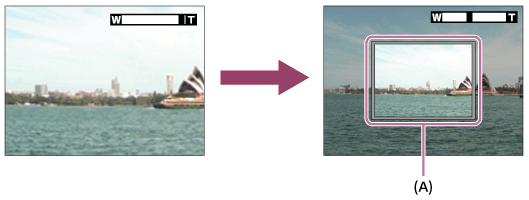
- 피사체가 줌 보조 프레임에 들어맞도록 구도를 잡은 다음에 키를 놓아 주십시오.이전 줌 배율로 되돌아가고 줌 보조 프레임 내의 영역이 전체 화면으로 표시됩니다.
힌트
- [줌 어시스트]를 할당한 키를 누른 상태에서 표준 줌 기능을 사용해서 줌 보조 프레임의 크기를 변경할 수 있습니다. 키를 놓으면 줌 배율이 새로운 줌 보조 프레임의 크기로 변경됩니다.
-
MENU →
 (촬영) → [줌] → [줌 어시스트 범위]를 선택해서 줌아웃 레벨을 변경할 수 있습니다.
참고 사항
- 키를 누른 상태에서 셔터 버튼을 끝까지 누르면 이전 줌 배율로 되돌아가지 않고 줌 보조 중에 설정한 화각으로 촬영이 수행됩니다.
- 동영상 촬영 중에 [줌 어시스트] 기능을 사용하면 캡쳐된 영역이 줌 보조 프레임 내에 표시되지 않고 화면 상에 표시됩니다. 뿐만 아니라, 줌 사운드가 기록되는 경우가 있습니다.
TP1002194628