


Fotografowanie (Inteligentna auto)
- Ustaw pokrętło Zdjęcie/Film/S&Q w pozycji
 (Zdjęcie), aby wybrać tryb fotografowania.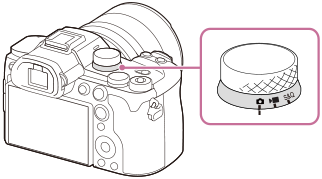
- Obróć pokrętło Zdjęcie/Film/S&Q, naciskając jednocześnie przycisk zwolnienia blokady z przodu pokrętła Zdjęcie/Film/S&Q.
- Ustaw pokrętło trybu w pozycji
 (Tryb auto).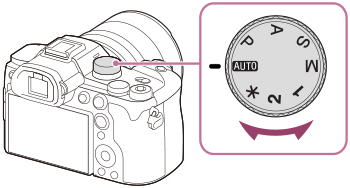
- Wybierz [Inteligentna auto] na ekranie wyboru trybu rejestrowania obrazu.Tryb rejestrowania obrazu zostanie ustawiony na
 (Inteligentna auto).
 - Ustaw kąt ekranu i przytrzymaj aparat. Możesz też spojrzeć przez wizjer i przytrzymać aparat.
- Użyj pierścienia zoomu na obiektywie lub dźwigni W/T (zoom), aby powiększyć obiekt.
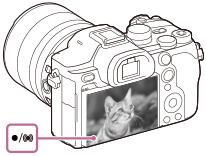
- Naciśnij przycisk migawki do połowy, aby ustawić ostrość.Gdy obraz jest ostry, rozlegnie się sygnał dźwiękowy i zostanie podświetlony wskaźnik (np.
 ).
).
- Najkrótsza odległość fotografowania od czoła obiektywu wynosi około 3 cm w skrajnej pozycji szerokiego kąta, ok. 72 cm w skrajnej pozycji teleobiektywu i około 140 cm przy ogniskowej około 250 mm (odpowiednik aparatu małoobrazkowego 35 mm).
- Naciśnij całkowicie przycisk migawki.
Rejestrowanie obrazów z użyciem ikon funkcji dotykowej
Obrazy można także rejestrować, dotykając ikony na ekranie zamiast naciskać przycisk migawki. Muśnij palcem monitor w lewo lub w prawo, aby wyświetlić ikony funkcji dotykowej, a następnie dotknij ikony  (migawka). Przechwycony obraz można obejrzeć, dotykając ikony
  (przełączenie do ekranu odtwarzania).
Szczegółowe informacje o wyświetlaniu ikon funkcji dotykowej można znaleźć w części „Ikony funkcji dotykowej”.
Dobór jasności obrazu, tonacji kolorów itp. (
 Mój styl obrazów)
Muśnij palcem monitor w lewo lub w prawo, aby na ekranie rejestrowania obrazów wyświetlić ikony funkcji dotykowej, a następnie dotknij ikony (regulacja obrazu). W pozycjach  (Tło rozogniskowane),
  (Jasność),
  (Kolor) i [
 Twórczy wygląd] można wprowadzić ustawienia zgodnie z własnymi preferencjami. Dotknij ikon na dole ekranu, aby ustawić poszczególne opcje.
Szczegółowe informacje znajdują się w rozdziale „ Regulacja obrazów w trybie automatycznym (Mój styl obrazów) ”.
Samodzielny wybór trybu ostrości (
Tryb ostrości /
Obszar ostrości)
Wybór odpowiedniego ustawienia w pozycji [Tryb ostrości], na przykład  (Pojedynczy AF) w przypadku krajobrazów lub nieruchomych obiektów czy wybór
  (Ciągły AF) w przypadku obiektów w ruchu, ułatwia ustawianie ostrości na wybranym obiekcie. W trybach rejestrowania obrazu innych niż [Inteligentna auto] / [Wybór sceny] można również określić pozycję i zakres ostrości za pomocą funkcji [Obszar ostrości].
Rejestrowanie obrazu w trybie ustawiania ostrości na oczach ludzi
Funkcja [Rozpoz. ob. w AF] w sekcji [Rozpoz. obiektu] jest włączona przy ustawieniach domyślnych, można więc od razu korzystać z funkcji AF priorytet oczu.
Rejestrowanie obrazów z ostrością zablokowaną na wybranym obiekcie (Blokada ostrości)
W przypadku ustawiania ostrości na obiekcie można ją zablokować, naciskając przycisk migawki do połowy. Aby zrobić zdjęcie, wystarczy zmienić odpowiednio kompozycję i nacisnąć przycisk migawki do oporu.
- Ostrość można zablokować na obiektach, które się nie poruszają. W pozycji [Tryb ostrości] ustaw opcję (Pojedynczy AF).
- W trybach rejestrowania obrazu innych niż [Inteligentna auto] / [Wybór sceny] ustawienie w pozycji [Obszar ostrości] opcji [Stały środek] ułatwia ustawianie ostrości na obiektach znajdujących się w środku ekranu.
Wskazówka
- Gdy urządzenie nie może automatycznie ustawić ostrości, wskaźnik ostrości zacznie migać i nie będzie słychać sygnału dźwiękowego. Zmień kompozycję ujęcia lub tryb ustawienia ostrości albo ustawienia obszaru ostrości. W trybie [Ciągły AF] zostaje podświetlona ikona
 (wskaźnik ostrości), a dźwięk sygnalizujący uzyskanie ostrości nie rozlega się.
Uwaga
- Po zarejestrowaniu wyświetlana jest ikona sygnalizująca zapisywanie danych. Nie wolno wyjmować karty pamięci, gdy wyświetlana jest ta ikona. W przeciwnym razie obrazy nie zostaną normalnie nagrane.
Wyświetlanie i wywoływanie obrazów RAW na komputerze
Do otwierania obrazów zarejestrowanych przy ustawieniu [RAW] w pozycji [Format pliku] wymagana jest aplikacja komputerowa. Zainstaluj tę aplikację z następującej strony internetowej. Przed jej użyciem zaktualizuj aplikację do najnowszej wersji.
https://www.sony.net/disoft/help/