


Zoom Assist

Záber sa dočasne oddiali a zobrazí sa širšia oblasť pri snímaní objektu v polohe teleobjektívu (poloha T) rozsahu zoomu. Rýchlo sa vyhľadajú objekty, ktoré sa pri sledovaní stratili a uľahčí sa vytvorenie kompozície záberu.
-
MENU →
 (Setup) → [Operation Customize] → [
 Custom Key/Dial Set.] alebo [
 Custom Key/Dial Set.] → Nastavte funkciu [Zoom Assist] pre požadované tlačidlo.
 - Na obrazovke snímania podržte stlačené tlačidlo, ktorému ste priradili [Zoom Assist].Miera priblíženia sa zmenší a zobrazenie prostredia snímania sa oddiali. Zorný uhol pred stlačením tlačidla sa zobrazí ako rámček (A: pomocný rámček zoomu).
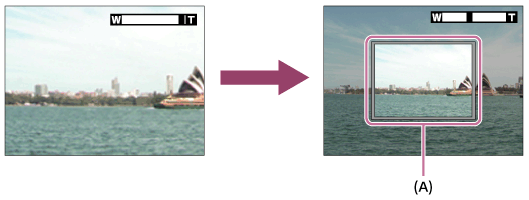
- Vytvorte kompozíciu záberu tak, aby bol snímaný objekt vnútri pomocného rámčeka zoomu a uvoľnite tlačidlo.Predchádzajúca miera priblíženia sa obnoví a oblasť vnútri pomocného rámčeka zoomu sa zobrazí na celú obrazovku.
Rada
- Veľkosť pomocného rámčeka zoomu môžete zmeniť pomocou štandardnej funkcie zoomu počas stlačenia tlačidla, ktorému bola priradená funkcia [Zoom Assist]. Po uvoľnení tlačidla sa miera priblíženia zmení na novú veľkosť pomocného rámčeka zoomu.
- Mieru oddialenia môžete zmeniť voľbou MENU →
 (Shooting) → [Zoom] → [Range of Zoom Assist].
Poznámka
- Ak stlačíte tlačidlo spúšte úplne nadol pri súčasnom stlačení daného tlačidla, predchádzajúca miera priblíženia sa neobnoví a snímanie sa bude vykonávať so zorným uhlom nastaveným počas používania pomocníka zoomu.
- Keď použijete funkciu [Zoom Assist] počas snímania videozáznamu, zachytená oblasť sa nezobrazí vnútri pomocného rámčeka zoomu, ale na displeji. Navyše sa môže zaznamenať zvuk zoomu.
TP1002194841