


Фотозйомка (Інтелект. авто)
- Встановіть диск Фото/Відео/S&Q у положення
 (Фото), щоб вибрати режим фотозйомки.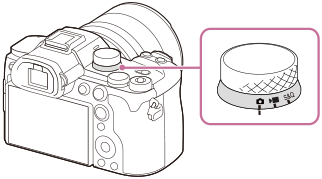
- Обертайте диск Фото/Відео/S&Q, одночасно утримуючи кнопку розблокування у передній частині диска Фото/Відео/S&Q.
- Установіть диск перемикання режимів у положення
 (Режим Авто).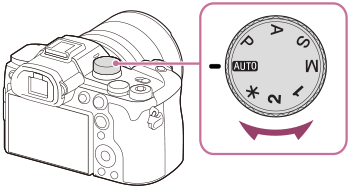
- Виберіть пункт [Інтелект. авто] на екрані вибору режиму зйомки.Буде встановлено режим зйомки
 (Інтелект. авто).
 - Відрегулюйте кут нахилу монітора і скеруйте фотоапарат на об’єкт зйомки. Або наведіть фотоапарат на об’єкт зйомки, дивлячись через видошукач.
- Використовуйте кільце масштабування на об'єктиві або важіль W/T (масштабування), щоб збільшити об'єкт зйомки.
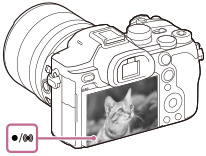
- Щоб виконати фокусування, натисніть кнопку спуску до половини.Коли зображення сфокусовано, лунає звуковий сигнал і засвічується індикатор (
 тощо).
- Найкоротша відстань для зйомки від передньої сторони об'єктива становить приблизно 3 см у режимі ширококутної зйомки, приблизно 72 см у режимі телефото та приблизно 140 см за фокусної відстані близько 250 мм (еквівалент 35-мм плівки).
- Повністю натисніть кнопку спуску.
Зйомка за допомогою значків сенсорного керування
Для фотозйомки замість натискання кнопки спуску можна також торкнутись значка на екрані. Проведіть по монітору ліворуч або праворуч, щоб відобразити значки сенсорного керування, а тоді торкніться значка  (спуск). Зняте зображення можна переглянути, торкнувшись значка
  (перейти до екрана відтворення).
Докладніше про те, як можна відобразити значки сенсорного керування, дивіться в розділі «Значки сенсорного керування».
Для коригування яскравості зображення, колірного тону тощо (
 Мій стиль зображення)
Проведіть по монітору ліворуч або праворуч, щоб на екрані зйомки з’явились значки сенсорного керування, а тоді торкніться (налаштування зображення). Параметри  (Розмитість фону),
  (Яскравість),
  (Колір) та [
 Творчий Вигляд] можна налаштувати відповідно до особистих уподобань. Торкніться кожного значка в нижній частині екрана, щоб налаштувати кожний параметр.
Детально читайте у « Налаштування зображень в автоматичному режимі (Мій стиль зображення) ».
Вибір режиму фокусування вручну (
Режим фокусув. /
Обл. фокусуван.)
Якщо задати [Режим фокусув.], тобто вибирати  (Покадровий AF) для пейзажів чи нерухомих об’єктів та
  (Безперервн. AF) для об’єктів, що рухаються, фокусуватися на потрібному об’єкті буде легше. В усіх режимах зйомки, окрім [Інтелект. авто]/[Вибір сцени], положення фокусування та діапазон можна також вказати за допомогою [Обл. фокусуван.].
Зйомка з фокусуванням на очах людини
Функція [Розпіз.об'єкт вAF] у меню [Розпізн. об'єкта] увімкнена за замовчуванням, завдяки чому функцією автофокусування на очах можна користуватися одразу.
Зйомка зображень із фіксацією фокуса на потрібному об'єкті (фіксація фокуса)
Якщо сфокусуватися на об’єкті, фокус фіксується в разі натиснення кнопки спуску до половини. Перейдіть до потрібної композиції та натисніть кнопку спуску до кінця, щоб зробити знімок.
- Фокус можна фіксувати на нерухомих об’єктах. Виберіть для параметра [Режим фокусув.] значення (Покадровий AF).
- В усіх режимах зйомки, окрім [Інтелект. авто]/[Вибір сцени], встановлення для параметра [Обл. фокусуван.] значення [Фіксація центра] спрощує фокусування на об'єктах, розташованих у центрі екрана.
Підказка
- Якщо виріб не може сфокусуватися автоматично, індикатор фокусування блимає, а звуковий сигнал не лунає. Перекомпонуйте кадр або змініть режим фокусування чи параметри зони фокусування. У режимі [Безперервн. AF] загоряється
 (індикатор фокусування), а звуковий сигнал налаштування фокуса не лунає.
Примітка
- Після зйомки відображається значок запису даних. Не виймайте карту пам'яті, поки відображається значок. Інакше нормальний запис зображень буде неможливий.
Перегляд та редагування зображень RAW на комп’ютері
Щоб відкрити зображення, зняті, коли для параметра [Формат файла] встановлено [RAW], потрібна комп'ютерна програма. Установіть програму з наведеного нижче вебсайту. Перед використанням програми оновіть її до останньої версії.
https://www.sony.net/disoft/help/