
 Начало
Как се създават LRC файлове
-
Щракнете върху [Старт]
 [Всички програми] [Аксесоари] [Notepad].
-
Въведете текста на песента в Notepad.
-
Пуснете аудио файла за възпроизвеждане, за да проверите времето [минути:секунди:стотни от секундата] при показването на всеки ред от текста, след това въведете информацията за времето отляво на реда от текста.
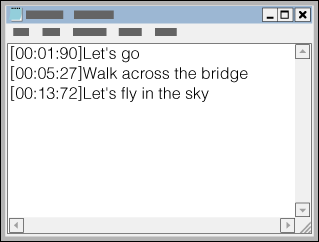
-
Вашият Walkman разпознава до 95 символа при показване на текстов ред на екрана.
-
Информацията за времето трябва да бъде въведена в хронологичен ред.


-
След завършване на въвеждането на текста на песента, запишете го като файл.
[Запиши като…], за да отворите екрана [Запиши като]. Изберете [Всички файлове] от списъка [Запиши като тип:] в дъното на екрана. Изберете [UTF-8] в списъка [Кодиране:]. Въведете името на файла в текстовата кутия [Име на файл:]. Името на файла трябва да е същото като името на аудио файла, но с разширение “.lrc”. Щракнете върху [Запис], за да запишете LRC файла.-
Максималният размер на LRC файл е 512 KB.
-
Ако текстовият ред не може да се събере на екрана, той ще бъде пренесен (максимално до 3 реда).
-
Символите над 3 реда няма да бъдат показани.
-
Всеки CR, CRLF и LF се разпознава правилно.
-
Текстов ред, който съдържа само нов ред, се пропуска.
-
Свържете вашия Walkman към компютъра, като използвате Micro USB кабел и кабел за зареждане (доставени) със знака
 нагоре.
-
Създайте нова папка в папката [MUSIC] на вашия Walkman, след това влачете и пуснете и аудио файла и LRC файла в новата папка, за да ги прехвърлите.
