


Pairing mit einem Computer (Windows)
Pairing ist das Verfahren zum gegenseitigen Registrieren der Informationen von BLUETOOTH-Geräten, um sie drahtlos zu verbinden.
Es ist notwendig, ein Gerät mit dem Lautsprecher zu koppeln, um eine BLUETOOTH-Verbindung zum ersten Mal herzustellen. Führen Sie das gleiche Verfahren aus, um Pairing mit anderen Geräten auszuführen.
Unterstützte Betriebssysteme
Windows 10, Windows 8.1
Führen Sie zuerst Folgendes aus.
-
Stellen Sie Ihren Computer innerhalb von 1 m vom Lautsprecher auf.
-
Verbinden Sie den Lautsprecher über das Netzkabel (mitgeliefert) mit einer Netzsteckdose.
-
Um plötzliche Lautstärkespitzen vom Lautsprecher zu vermeiden, stellen Sie die Lautstärke des Computers und des Lautsprechers, die Sie miteinander verbinden, niedriger ein oder stoppen Sie die Wiedergabe.
-
Schalten Sie den Lautsprecher Ihres Computers ein.
Wenn der Lautsprecher Ihres Computers auf
 (Stumm) gestellt ist, wird kein Klang vom BLUETOOTH-Lautsprecher ausgegeben.
-
Wenn der Lautsprecher Ihres Computers eingeschaltet ist:

-
-
Bereiten Sie die Suche nach dem Lautsprecher auf dem Computer vor.
Für Windows 10
Wählen Sie [
 (Action Center)] - [Connect] in der Taskleiste rechts unten auf dem Bildschirm.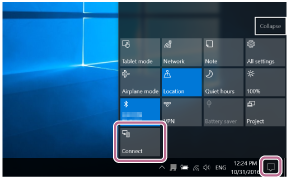
Für Windows 8.1
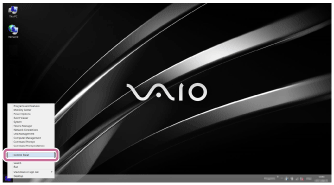
Klicken Sie mit der rechten Maustaste auf [Start], und klicken Sie dann auf [Control Panel].
Wenn [All Control Panel Items] angezeigt wird, wählen Sie [Devices and Printers].
Wenn der Bildschirm [Control Panel] anstelle des Bildschirms [All Control Panel Items] erscheint, wählen Sie [Large icons] oder [Small icons] aus dem Menü [View by] oben rechts im Bildschirm.
-
Berühren Sie die
 (Strom)-Taste, um den Lautsprecher einzuschalten.
Die
(Strom)-Anzeige (grün) leuchtet auf.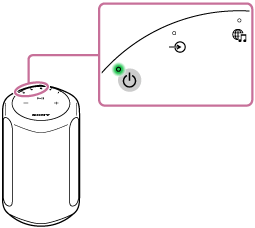
-
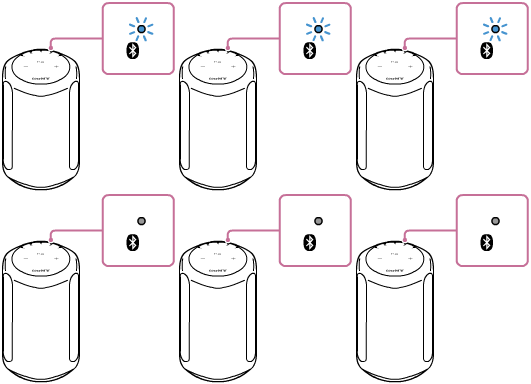
Halten Sie die BLUETOOTH-Taste des Lautsprechers mindestens 2 Sekunden lang berührt.
Die BLUETOOTH-Anzeige (blau) blinkt schnell, und der Lautsprecher schaltet auf den Pairing-Modus.
Tipp
-
Wenn die BLUETOOTH-Anzeige nicht blinkt, kann der Lautsprecher bereits mit dem BLUETOOTH-Gerät verbunden sein. Wenn dies der Fall ist, wenn Sie den Lautsprecher ausgeschaltet haben, führen Sie den Pairing-Vorgang erneut aus.
-
-
Suchen Sie den Lautsprecher auf dem Computer.
Für Windows 10
-
Wählen Sie [Connect] im Action Center unten rechts auf dem Bildschirm.
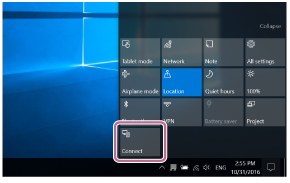
-
Wählen Sie den Namen des Lautsprechers ([SRS-RA3000] oder den, der bei der Einrichtung des Wi-Fi-Netzwerks gegeben wurde).
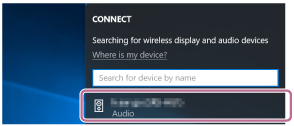
Falls der Name des Lautsprechers nicht auf dem Bildschirm erscheint, wiederholen Sie das Verfahren ab Schritt
 .
.Nach dem Pairing wird die BLUETOOTH-Verbindung automatisch hergestellt, und [Connected music] wird auf dem Bildschirm angezeigt. Gehen Sie zu Schritt
 weiter.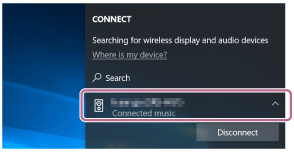
Für Windows 8.1
-
Klicken Sie auf [Add a device].
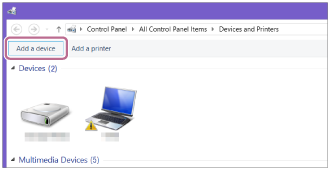
-
Wählen Sie den Namen des Lautsprechers ([SRS-RA3000] oder den, der bei der Einrichtung des Wi-Fi-Netzwerks gegeben wurde), und klicken Sie dann auf [Next].
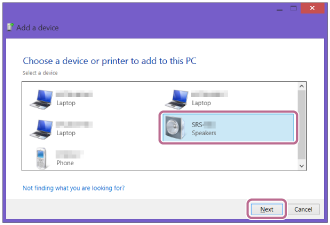
Wenn ein Passkey* erforderlich ist, geben Sie „0000“ ein.
Wenn der Name des Lautsprechers nicht erscheint, wiederholen Sie das Verfahren ab Schritt
.* Der Passkey kann auch „Passcode“, „PIN-Code“, „PIN-Nummer“ oder „Passwort“ genannt werden.
-
Wenn der Bildschirm für die Treiber-Installation angezeigt wird, klicken Sie auf [Close].
Der Computer beginnt mit der Installation des Treibers.
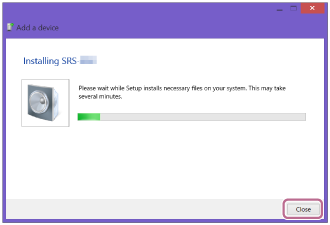
Die Markierung „
 “ erscheint unten links vom Lautsprecher-Symbol während der Installation. Wenn die Markierung „“ verschwindet, ist die Treiberinstallation abgeschlossen. Gehen Sie zu Schritt
 weiter.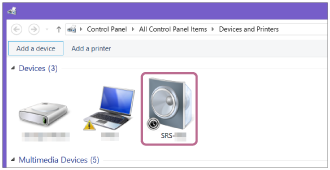
-
-
Registrieren Sie den Lautsprecher auf dem Computer.
Für Windows 10
Nach dem Pairing wird die BLUETOOTH-Verbindung automatisch hergestellt, und [Connected music] wird auf dem Bildschirm angezeigt. Gehen Sie zu Schritt
weiter.Für Windows 8.1
-
Klicken Sie mit der rechten Maustaste auf den Namen des Lautsprechers ([SRS-RA3000] oder den, der bei der Einrichtung des Wi-Fi-Netzwerks gegeben wurde), in [Devices] und wählen Sie dann auf [Sound settings] aus dem Menü, das erscheint.
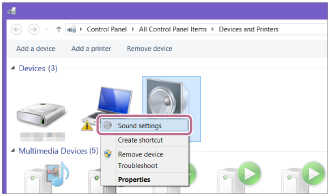
-
Bestätigen Sie den Namen des Lautsprechers im [Sound]-Bildschirm.
-
Wenn es ein Häkchen (grün) bei dem Lautsprecher-Symbol gibt, fahren Sie mit Schritt
fort.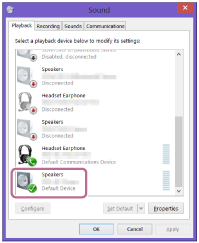
-
Wenn es kein Häkchen (grün) bei dem Lautsprecher-Symbol gibt, fahren Sie mit Schritt
-3 fort. -
Wenn der Name des Lautsprechers ([SRS-RA3000] oder der, der bei der Einrichtung des Wi-Fi-Netzwerks gegeben wurde), nicht erscheint, klicken Sie mit der rechten Maustaste auf den [Sound]-Bildschirm und wählen Sie [Show Disabled Devices] aus dem Menü, das erscheint. Dann gehen Sie zu Schritt
-3 weiter.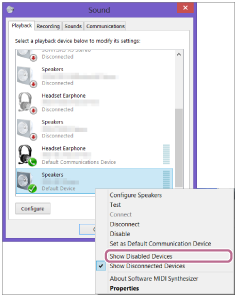
-
-
Klicken Sie mit der rechten Maustaste auf den Namen des Lautsprechers und wählen Sie [Connect] aus dem erscheinenden Menü.
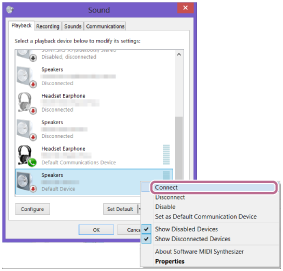
Wenn der Lautsprecher angeschlossen ist, erscheint ein Häkchen bei dem Lautsprecher-Symbol im [Sound]-Bildschirm. Gehen Sie zu Schritt
weiter.
Wenn Sie nicht auf [Connect] für den Lautsprecher klicken können, wählen Sie [Disable] für das [Default Device], das momentan mit einem Häkchen (grün) markiert ist.
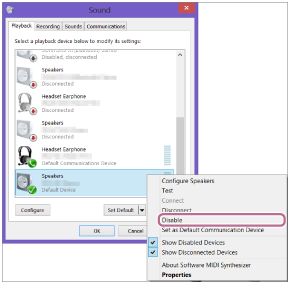
-
-
Bestätigen Sie, dass die BLUETOOTH-Verbindung hergestellt ist.
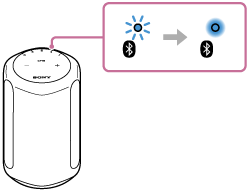
Wenn die BLUETOOTH-Verbindung hergestellt wird, gibt der Lautsprecher einen Piepton aus, und die BLUETOOTH-Anzeige schaltet von blinkendem auf ständig leuchtenden Zustand um.
Tipp
-
Das oben erläuterte Verfahren dient nur als Richtlinie. Einzelheiten siehe mit dem Computer mitgelieferte Bedienungsanleitung. Richtige Funktion mit allen Computern kann aber nicht garantiert werden. Betrieb mit einem selbstgebauten Computer ist außerdem nicht durch die Garantie abgedeckt.
Hinweis
-
Wenn der Lautsprecher den BLUETOOTH-Pairing-Modus verlässt, bevor Sie das oben beschriebene Verfahren vollständig ausgeführt haben und der Name des Lautsprechers nicht auf dem Bildschirm des BLUETOOTH-Geräts erscheint, wiederholen Sie das Verfahren ab Schritt
. -
Sobald der Lautsprecher mit dem Computer verbunden ist, ist es nicht erforderlich, das Pairing erneut auszuführen, ausgenommen in den folgenden Fällen:
-
Pairing-Informationen wurden wegen Reparaturarbeiten usw. gelöscht.
-
Die Pairing-Informationen des Lautsprechers werden vom dem Computer gelöscht.
-
Der Lautsprecher wird initialisiert.
Alle Pairing-Informationen werden gelöscht.
-
- Der Passkey des Lautsprechers ist „0000“. Wenn ein anderer Passkey als „0000“ auf dem Computer eingestellt ist, schlägt das Pairing mit dem Lautsprecher fehl.
