


使用無線連接的PC將家用音響系統連接到Wi-Fi網路(Modern UI)
請注意,若要進行此連線,家用音響系統應重設為原廠預設值。所有BLUETOOTH ®裝置註冊(配對)資訊已刪除。之後若要使用BLUETOOTH連接,請刪除PC上的所有配對資訊,然後再次設定配對。
本節說明如何透過無線的方式連接Modern UI PC和家用音響系統,然後說明如何使用PC將家用音響系統連接到無線路由器。
開始之前,請進行以下操作。
- 中斷LAN電纜(非附件)與家用音響系統的連接。
- 將家用音響系統放在無線路由器附近。
- 設置用於設定Wi-Fi網路所需的SSID(無線網路名稱)和加密金鑰(WEP或WPA)。加密金鑰可限制網路上裝置的存取。用於在連接到無線路由器或存取點的裝置之間建立更安全的通訊。
-
備妥無線路由器的Wi-Fi網路名稱(SSID)和密碼(加密金鑰)以便參考。
詳細資訊請參閱無線路由器隨附的使用說明書。
-
使用遙控器重設家用音響系統。
- 拔出交流電源線插頭,然後再次插入。
- 按
 (電源)按鈕開啟家用音響系統的電源。
 - 按OPTIONS按鈕。
- 反覆按
 /
/ 按鈕選擇[SYSTEM],然後按
 (輸入)按鈕。
 - 反覆按/按鈕選擇[RESET],然後按(輸入)按鈕。
- 反覆按/按鈕選擇[YES],然後按(輸入)按鈕。
螢幕上出現[RESET]。
家用音響系統的設定返回原廠預設值,網路設定和所有BLUETOOTH裝置註冊(配對)資訊將被刪除。
-
開啟家用音響系統。
電源指示燈亮起綠色。
-
將家用音響系統連接到PC。
- 將滑鼠指標移至Start畫面的右上角(或右下角)以顯示快速鍵,然後選擇[Settings]。若使用觸控面板,從畫面右側劃入中央可顯示快速鍵,然後選擇[Settings]。
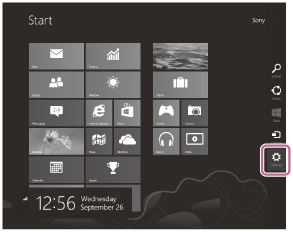
- 選擇
 或
或 。
。 - 從網路清單中選擇[MHC-V90DW]。
- 將滑鼠指標移至Start畫面的右上角(或右下角)以顯示快速鍵,然後選擇[Settings]。若使用觸控面板,從畫面右側劃入中央可顯示快速鍵,然後選擇[Settings]。
-
顯示[Sony Network Device Settings]畫面。
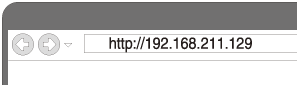
- 啟動瀏覽器(Internet Explorer等)。
- 在位址列中輸入以下URL。
-
從選單中選擇[Network Settings]。
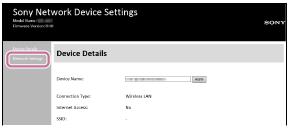
-
輸入無線路由器的SSID和密碼(加密金鑰)。
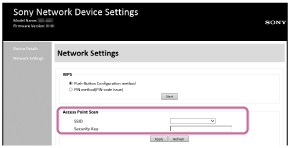
-
選擇[Apply]。
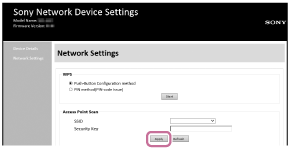
-
確定NETWORK指示燈亮起白色。
Wi-Fi連接完成時,NETWORK指示燈會亮起白色。需要約2分鐘(在某些情況下為4到5分鐘)。
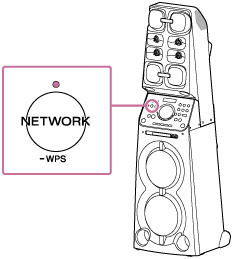
連接完成。
-
將PC連接到要使用的無線路由器。
提示
- 如果您想要設定固定IP位址,請在上述步驟
 的畫面中設定。
 - 家用音響系統到Wi-Fi網路的連線已完成時,將PC連接到上一個目的地或無線路由器。
注意
- 必須在30分鐘內完成此步驟。如果您不能在30分鐘內完成,請重新執行從步驟
 開始的步驟。
 - 直到完成Wi-Fi網路設定後,才會受到保護。設定Wi-Fi安全性後,Wi-Fi網路會再次受到保護。
- 您在購買後第一次將家用音響系統連接到Wi-Fi網路時,BLUETOOTH/網路待機模式會自動開啟。
