


Connexion à un BRAVIA (téléviseur)
Veillez à lancer ou à installer l’application « Sony | BRAVIA Connect » à partir du lien fourni à l’étape 3 sur cette page.
Les instructions d’installation et de connexion de l’appareil s’affichent sur l’application.
Si vous avez déjà installé l’application, veillez à la mettre à jour vers la dernière version avant de commencer à suivre les étapes ci-dessous. Après avoir mis à jour l’application, passez à l’étape 1 sans lancer l’application.
Accédez au site Web sur lequel vous pouvez mettre à jour l’application vers la dernière version.
-
Mettez à jour le logiciel du BRAVIA (téléviseur) vers la dernière version.
Vous pouvez consulter la méthode de mise à jour du logiciel en suivant le lien ci-dessous.
-
Mettez le BRAVIA (téléviseur) sous tension.
-
Tapez sur le lien suivant (texte en bleu), puis commencez la configuration de l’appareil à l’aide de l’application.
Note
- Votre adresse IP et les informations d’identification du dispositif sont communiquées aux fournisseurs de services de l’entreprise Sony lorsque vous installez ou lancez l’application.
Connexion du BRAVIA Theatre Sub 7
Commencez la configuration du BRAVIA Theatre Sub 7 à l’aide de l’application.

Connexion des BRAVIA Theatre Rear 8
Commencez la configuration des BRAVIA Theatre Rear 8 à l’aide de l’application.

Astuce
- Lorsque vous connectez le BRAVIA Theatre Sub 7 et le BRAVIA Theatre Rear 8, vous pouvez commencer par la procédure de connexion de l’une ou l’autre des enceintes. Suivez les instructions affichées sur l’écran de l’application et vous pourrez accéder aux instructions de connexion de chacune des enceintes.
- Exécutez la même procédure lorsque vous connectez ensemble des enceintes sans fil Sony en option autres que le BRAVIA Theatre Sub 7 ou les BRAVIA Theatre Rear 8. Suivez les instructions affichées sur l’écran de l’application et vous pourrez accéder aux instructions de connexion de chacune des enceintes.
- Il se peut que vous ne parveniez pas à lancer ou à installer l’application en tapant sur le lien ci-dessus ou en scannant le code QR ci-dessous. Dans ce cas, tapez sur le lien correspondant à votre smartphone sur la page Web affichée pour lancer ou installer l’application. Ensuite, passez à l’étape 4.
Si vous visualisez ce Guide d’aide sur un ordinateur, scannez le code QR ci-dessous à l’aide de votre smartphone.
Connexion du BRAVIA Theatre Sub 7

Connexion des BRAVIA Theatre Rear 8

-
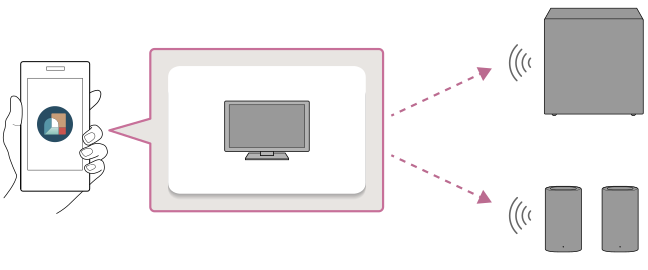
Suivez les instructions affichées sur l’écran de l’application afin de poursuivre la configuration de l’appareil.
Pour commencer, sélectionnez le BRAVIA (téléviseur) auquel vous souhaitez connecter l’appareil.
Si une notification de mise à jour du logiciel de l’appareil s’affiche, suivez les instructions affichées sur l’écran de l’application. De même, suivez les instructions affichées sur l’écran de l’application pour installer et connecter l’appareil.Astuce
- Si le BRAVIA (téléviseur) n’a pas été enregistré sur l’application, vous devrez enregistrer le BRAVIA (téléviseur) sur l’application avant de connecter l’appareil. Suivez les instructions affichées sur l’écran de l’application.
- Si le BRAVIA (téléviseur) a été enregistré sur l’application, commencez par sélectionner sur l’application le BRAVIA (téléviseur) auquel vous souhaitez connecter l’appareil. Ensuite, connectez l’appareil au BRAVIA (téléviseur) en suivant une des procédures suivantes.
- Si vous avez connecté une ou plusieurs enceintes sans fil au BRAVIA (téléviseur)
Tapez sur [Réglages] - [Réglages de connexion] - [Connexion d'enceinte sans fil]. - Si vous n’avez connecté aucune enceinte sans fil au BRAVIA (téléviseur)
Tapez sur [Réglages] - [Connexion d'enceinte sans fil].
- Si vous avez connecté une ou plusieurs enceintes sans fil au BRAVIA (téléviseur)