


Csatlakozás egy HT-A7000, HT-A5000 vagy HT-A3000 Sound Barhoz
A HT-A7000/HT-A5000/HT-A3000 nem támogatja a „Sony | BRAVIA Connect” alkalmazást. A csatlakoztatási eljárás működtetéséhez jelenítse meg a Sound Bar beállítási képernyőjét a tv képernyőjén.
Előfordulhat, hogy a Sound Bar nem csatlakozik az egységhez, amíg a Sound Bar szoftverét nem frissítik.
-
Kapcsolja be a Sound Bart, amelyhez az egység csatlakoztatva van, valamint a tv-t, és kapcsolja a tv bemenetét a Sound Barra.
Eltart egy ideig, amíg a Sound Bar elindul. A művelet akkor hajtható végre, ha a [HELLO] vagy a [PLEASE WAIT] eltűnik a kijelzőablakból.
-
Frissítse a Sound Bar szoftverét a legújabb verzióra.
A szoftver frissítésének eljárása attól függ, hogy a Sound Bar kezdeti beállítása megtörtént-e.
Megjegyzés
- A Sound Bar Súgóútmutatója javasolhatja a szoftver frissítését a Sound Barhoz csatlakoztatott opcionális hangszórókkal, de a Sound Bar szoftverét az egység csatlakoztatása nélkül frissítse.
Ha a Sound Bar kezdeti beállítása már megtörtént (ha már használja)
- Nyomja meg a HOME gombot a Sound Barhoz mellékelt távvezérlőn, és válassza a [Setup] - [Advanced Settings] - [Software Update] - [Network Update] pontot a tv-képernyőn megjelenő főmenüben.
- A szoftver frissítéséhez kövesse a tv képernyőjén megjelenő utasításokat.
Ha a Sound Bar kezdeti beállítása nem történt meg (pl. közvetlenül a Sound Bar megvásárlása után)
- Nyomja meg a HOME gombot a Sound Barhoz mellékelt távvezérlőn, és kövesse a tv képernyőjén megjelenő utasításokat a kezdeti beállítás megkezdéséhez.
- Még akkor is, ha megjelenik a [Checking Wireless Speaker Connection] képernyő, válassza ki a [Next] opciót anélkül, hogy a vezeték nélküli hangszórót (ezt az egységet) csatlakoztatná a Sound Barhoz.
- Csatlakoztassa a Sound Bart az internethez a [Easy Network Setup] képernyővel, és kövesse a képernyőn megjelenő utasításokat a kezdeti beállítás folytatásához.
- Amikor megjelenik a szoftverfrissítés végrehajtását megerősítő képernyő, válassza a [Yes] lehetőséget a szoftverfrissítés végrehajtásához.
- Még akkor is, ha megjelenik a [Sound Field Optimization] képernyő, lépjen tovább végrehajtás nélkül.
- Ha megjelenik az [Easy Sound Setup] képernyő, válassza a [Cancel] lehetőséget.
- Folytassa a kezdeti beállításokat, amíg meg nem jelenik a főmenü.
Tipp
- A Sound Bar szoftverét úgy is frissítheti a legújabb verzióra, hogy a Sony támogatási oldaláról letölti a legújabb szoftvert egy USB-memóriára.
A részletekért olvassa el a Sound Bar Súgóútmutatóját.
-
Csatlakoztassa a hálózati tápkábelt az egység tápfeszültség-bemenetéhez, majd csatlakoztassa a hálózati csatlakozóhoz.
Kapcsolja be az összes csatlakoztatandó hangszórót.
A telepítéssel kapcsolatos információkért lásd a „Kapcsolódó témák” részt, az oldal alján található listában.BRAVIA Theatre Sub 7
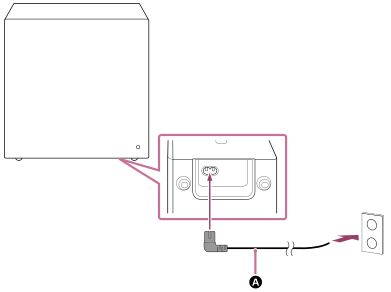
BRAVIA Theatre Rear 8
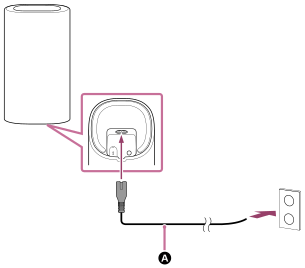
 Hálózati tápkábel (mellékelve)
-
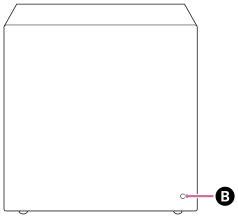
Ellenőrizze, hogy az egység működésjelzője fehéren világít.
Amikor a működésjelző fehéren világít, az egység és a Sound Bar közötti kapcsolat létrejött.
Megjegyzés
- A Sound Bar Súgóútmutatójában szerepelhet, hogy a működésjelző zöld színnel világít, de az egységen lévő működésjelző fehér színű.
BRAVIA Theatre Sub 7
BRAVIA Theatre Rear 8
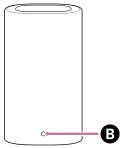
 Tápellátás jelzője
Ha az egység nem csatlakozik automatikusan a Sound Barhoz
Az egységet manuálisan kell csatlakoztatni a Sound Barhoz.
A manuális csatlakoztatásra vonatkozó utasításokat lásd a „Az opcionális hangszóró manuális csatlakoztatása” részben a Sound Bar Súgóútmutatójában. Ugyanezzel a művelettel csatlakoztathatja az egységet a Sound Barhoz.
-
Nyomja meg a HOME gombot a Sound Barhoz mellékelt távvezérlőn, és végezze el a hangmező optimalizálását a [Setup] - [Advanced Settings] - [Speaker Settings] - [Sound Field Optimization] pontban a főmenüben.