


Menyambungkan dengan HT-A7000, HT-A5000, atau Sound Bar HT-A3000
HT-A7000/HT-A5000/HT-A3000 tidak mendukung aplikasi "Sony | BRAVIA Connect". Tampilkan layar pengaturan sound bar pada layar TV untuk menjalankan prosedur penyambungan.
Sound bar mungkin tidak tersambung ke unit ini sampai perangkat lunak sound bar diperbarui.
-
Nyalakan sound bar yang tersambung dengan unit dan TV, lalu alihkan input TV ke sound bar.
Butuh beberapa waktu agar sound bar dinyalakan. Operasi dapat dilakukan jika [HELLO] atau [PLEASE WAIT] lenyap dari jendela tampilan.
-
Perbarui perangkat lunak sound bar ke versi terbaru.
Prosedur pembaruan perangkat lunak bergantung pada apakah konfigurasi awal sound bar telah selesai.
Catatan
- Petunjuk Penggunaan sound bar mungkin menyarankan Anda memperbarui perangkat lunak dengan speaker opsional yang tersambung ke sound bar. Namun, perbaruilah perangkat lunak sound bar tanpa menyambungkan unit.
Jika konfigurasi awal sound bar telah selesai (jika Anda sudah menggunakannya)
- Tekan HOME di remote control yang disertakan dengan sound bar dan pilih [Setup] - [Advanced Settings] - [Software Update] - [Network Update] di menu beranda yang ditampilkan di layar TV.
- Ikuti petunjuk di layar TV untuk memperbarui perangkat lunak.
Jika konfigurasi awal sound bar belum selesai dilakukan (misalnya, segera setelah membeli sound bar)
- Tekan HOME pada remote control yang disertakan dengan sound bar dan ikuti petunjuk di layar yang muncul di layar TV untuk memulai konfigurasi awal.
- Meski layar [Checking Wireless Speaker Connection] ditampilkan, pilih [Next] tanpa menyambungkan speaker nirkabel (unit ini) ke sound bar.
- Sambungkan sound bar ke Internet melalui layar [Easy Network Setup] lalu ikuti petunjuk di layar untuk melanjutkan konfigurasi awal.
- Saat layar yang mengonfirmasi pembaruan perangkat lunak muncul, pilih [Yes] untuk memperbarui perangkat lunak.
- Meski layar [Sound Field Optimization] muncul, lanjut tanpa menjalankannya.
- Jika layar [Easy Sound Setup] muncul, pilih [Cancel].
- Lanjutkan konfigurasi awal hingga menu beranda ditampilkan.
Petunjuk
- Anda juga bisa memperbarui perangkat lunak sound bar ke versi terbaru dengan mengunduh perangkat lunak terbaru dari halaman dukungan Sony ke memori USB.
Untuk detailnya, lihat Petunjuk Penggunaan sound bar.
-
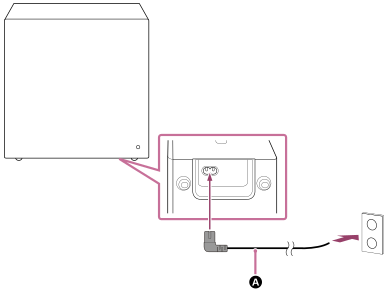
Sambungkan kabel daya AC ke saluran masuk AC di unit, lalu sambungkan ke stopkontak AC.
Nyalakan semua speaker yang akan disambungkan.
Untuk informasi pemasangan, lihat "Topik yang Berhubungan" yang tercantum di bagian bawah halaman ini.BRAVIA Theatre Sub 7
BRAVIA Theatre Rear 8
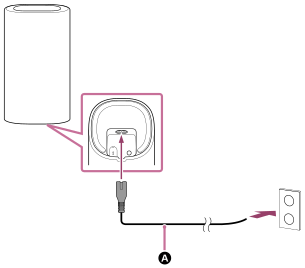
 Kabel daya AC (disertakan)
-
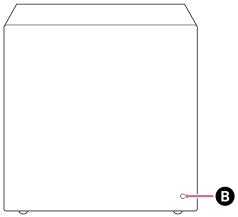
Pastikan bahwa indikator daya pada unit menyala putih.
Jika indikator daya menyala putih, unit dan sound bar telah selesai tersambung.
Catatan
- Petunjuk Penggunaan sound bar mungkin menyatakan bahwa indikator daya menyala hijau, tetapi indikator daya pada unit berwarna putih.
BRAVIA Theatre Sub 7
BRAVIA Theatre Rear 8
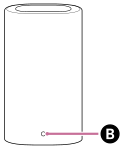
 Indikator daya
Jika unit tidak otomatis tersambung ke sound bar
Unit ini harus tersambung secara manual ke sound bar.
Untuk mengetahui petunjuk tentang cara menyambungkan secara manual, lihat "Menyambungkan Speaker Opsional dengan Sambungan Manual" pada Petunjuk Penggunaan sound bar. Operasi yang sama dapat digunakan untuk menyambungkan unit ke sound bar.
-
Tekan HOME di remote control yang disertakan dengan sound bar dan lakukan optimalisasi medan suara dengan memilih [Setup] - [Advanced Settings] - [Speaker Settings] - [Sound Field Optimization] di menu beranda.