


În curs de conectare la un dispozitiv audio principal care acceptă aplicația „Sony | BRAVIA Connect”
Asigurați-vă că lansați sau instalați aplicația „Sony | BRAVIA Connect” din linkul de la pasul 1 de pe această pagină.
Ghidul pentru instalarea și conectarea unității pornește în aplicație.
Dacă ați instalat deja aplicația, asigurați-vă că actualizați aplicația la ultima versiune înainte de a începe pașii de mai jos.
Accesați site-ul web unde puteți actualiza aplicația la cea mai recentă versiune.
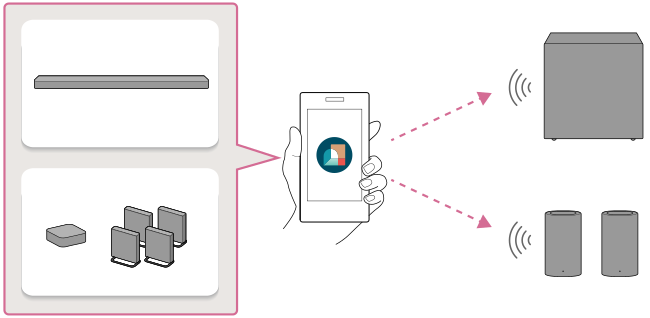
-
Apăsați pe linkul de mai jos (text albastru), apoi începeți configurarea unității cu aplicația.
Notă
- Adresa dvs. IP și informațiile de identificare a dispozitivului vor fi partajate furnizorilor de servicii ai corporației Sony atunci când instalați sau lansați aplicația.
În curs de conectare BRAVIA Theatre Sub 7
Începeți configurarea pentru BRAVIA Theatre Sub 7 cu aplicația.

În curs de conectare BRAVIA Theatre Rear 8
Începeți configurarea pentru BRAVIA Theatre Rear 8 cu aplicația.

Sugestie
- Când conectați BRAVIA Theatre Sub 7 și BRAVIA Theatre Rear 8, puteți începe cu oricare dintre procedurile de conectare a difuzoarelor. Urmați instrucțiunile de pe ecranul aplicației; veți observa îndrumări de conectare pentru fiecare difuzor.
- Efectuați aceeași procedură când conectați difuzoare wireless Sony opționale, altele decât BRAVIA Theatre Sub 7 și BRAVIA Theatre Rear 8. Urmați instrucțiunile de pe ecranul aplicației; veți observa îndrumări de conectare pentru fiecare difuzor.
- S-ar putea să nu reușiți să lansați sau să instalați aplicația atingând linkul de mai sus sau scanând codul QR de mai jos. În acest caz, atingeți linkul corespunzător smartphone-ului dvs. de pe pagina web afișată pentru a lansa sau instala aplicația. Apoi continuați cu pasul 2.
Dacă vizualizați acest Ghid de asistență pe un computer, scanați cu smartphone-ul codul QR de mai jos.
În curs de conectare BRAVIA Theatre Sub 7
În curs de conectare BRAVIA Theatre Rear 8
-
Urmați instrucțiunile de pe ecranul aplicației pentru a continua configurarea unității.
Dacă este afișată o notificare privind o actualizare a software-ului pentru dispozitivul dvs. audio principal, urmați instrucțiunile de pe ecranul aplicației. În mod similar, urmați indicațiile de pe ecranul aplicației pentru instalarea și conectarea unității.
Sugestie
- Dacă configurarea inițială a dispozitivului audio principal nu a fost finalizată, va trebui să configurați dispozitivul audio principal înainte de a conecta unitatea. Urmați instrucțiunile de pe ecranul aplicației.
- Dacă configurarea inițială a dispozitivului audio principal a fost finalizată, selectați dispozitivul audio principal la care doriți să conectați unitatea pe ecranul aplicației, apoi conectați unitatea atingând [Settings] - [Wireless Speaker Settings] - [Wireless Speaker Connection].