


Připojení k soundbaru HT-A7000, HT-A5000 nebo HT-A3000
Soundbary HT-A7000, HT-A5000 a HT-A3000 nepodporují aplikaci „Sony | BRAVIA Connect“. Pokud chcete navázat připojení, zobrazte obrazovku nastavení soundbaru na televizní obrazovce.
Soundbar se nemusí k zadnímu reproduktoru připojit, dokud nebude aktualizován software soundbaru.
-
Zapněte soundbar, ke kterému je připojený zadní reproduktor a televizor, a na televizoru přepněte vstup na soundbar.
Spuštění soundbaru chvíli trvá. Postup lze provést, až z displeje zmizí zpráva [HELLO] nebo [PLEASE WAIT].
-
Aktualizujte software soundbaru na nejnovější verzi.
Postup aktualizace softwaru závisí na tom, zda již bylo provedeno úvodní nastavení soundbaru.
Poznámka
- V uživatelské příručce k soundbaru může být uvedeno, že máte software aktualizovat, když jsou k soundbaru zařízení připojeny volitelné reproduktory. Software soundbaru ale aktualizujte bez připojení zadního reproduktoru.
Pokud už bylo provedeno úvodní nastavení soundbaru (pokud jej už používáte)
- Stiskněte tlačítko HOME na dálkovém ovládání dodaném se soundbarem a v hlavní nabídce na obrazovce televizoru vyberte možnost [Setup] – [Advanced Settings] – [Software Update] – [Network Update].
- Aktualizujte software podle pokynů na obrazovce televizoru.
Pokud ještě nebylo provedeno úvodní nastavení soundbaru (např. okamžitě po zakoupení soundbaru)
- Stiskněte tlačítko HOME na dálkovém ovládání dodaném se soundbarem a zahajte úvodní nastavení podle pokynů na obrazovce televizoru.
- I když se zobrazí obrazovka [Checking Wireless Speaker Connection], vyberte možnost [Next] bez připojení zadního reproduktoru k soundbaru.
- Připojte soundbar k internetu přes obrazovku [Easy Network Setup] a pokračujte v úvodním nastavení podle zobrazených pokynů.
- Když se zobrazí obrazovka pro potvrzení aktualizace softwaru, proveďte aktualizaci softwaru vybráním možnosti [Yes].
- I když se zobrazí obrazovka [Sound Field Optimization], pokračujte bez provedení tohoto postupu.
- Pokud se zobrazí obrazovka [Easy Sound Setup], vyberte možnost [Cancel].
- Pokračujte v úvodním nastavení, dokud se nezobrazí hlavní nabídka.
Tip
- Software soundbaru můžete aktualizovat na nejnovější verzi také tak, že nejnovější software stáhnete ze stránek podpory Sony na paměťové zařízení USB.
Podrobnosti naleznete v uživatelské příručce k soundbaru.
-
Připojte napájecí kabel ke vstupu napájení na zadním reproduktoru a poté jej připojte k elektrické zásuvce.
Zapněte všechny reproduktory, které se mají připojit.
Informace o instalaci viz „Příbuzné téma“ v dolní části této stránky.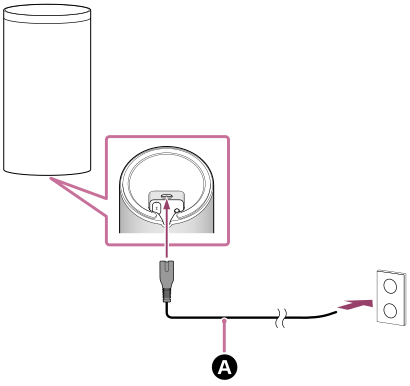
 Napájecí kabel (součást balení)
-
Zkontrolujte, že indikátor napájení na zadním reproduktoru svítí bíle.
Když indikátor napájení svítí bíle, je navázáno spojení mezi zadním reproduktorem a soundbarem.
Poznámka
- V uživatelské příručce k soundbaru může být uvedeno, že indikátor napájení svítí zeleně, ale indikátor napájení na zadním reproduktoru je bílý.
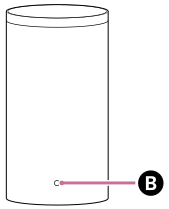
 Indikátor napájení
Pokud se zadní reproduktor nepřipojí automaticky k soundbaru nebo pokud tímto zadním reproduktorem nahradíte jiný zadní reproduktor, který už je připojený k soundbaru
Zadní reproduktor je nutné připojit k soundbaru manuálně.
Pokyny k manuálnímu připojení naleznete v části „Ruční připojení volitelného reproduktoru“ v uživatelské příručce k soundbaru. Zadní reproduktor můžete připojit k soundbaru stejným způsobem.
Poznámka
- Pokud už byl připojen volitelný subwoofer, je nutné jej také znovu manuálně připojit.
-
Stiskněte tlačítko HOME na dálkovém ovládání dodaném se soundbarem a proveďte optimalizaci zvukového pole tak, že v hlavní nabídce vyberete možnost [Setup] – [Advanced Settings] – [Speaker Settings] – [Sound Field Optimization].