


ブラビア(テレビ)につなぐ
必ずこのページの手順3のリンクから“Sony | BRAVIA Connect”アプリを起動またはインストールしてください。
アプリで本機の設置や接続に適した案内が開始されます。
アプリをインストール済みの場合は、下記の手順に進む前に最新バージョンへの更新が必要です。
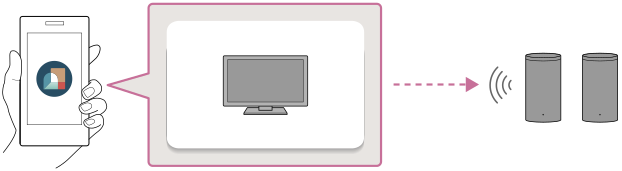
-
ブラビア(テレビ)のソフトウェアを最新にする。
ソフトウェアの更新方法は下記のURLで確認できます。
-
ブラビア(テレビ)の電源を入れる。
-
下記の青色のリンク文字をタップし、本機のセットアップをアプリで開始する。
ご注意
- アプリインストールもしくは起動にあたり当社委託先へIPアドレス及び識別子情報が送信されます。
BRAVIA Theatre Rear 9(本機)をつなぐ
BRAVIA Theatre Rear 9のセットアップをアプリで開始する
ヒント
- 本機以外の別売のソニー製ワイヤレススピーカーを一緒につなぐ場合も同じ手順で行ってください。アプリ画面の案内に従って進めると、各スピーカーの接続案内が表示されます。
- 上記のリンクをタップしたり下記のQRコードを読み込んでも、アプリを起動またはインストールができない場合があります。その場合は、表示されたWebページでお使いのスマートフォンに対応したリンクをタップすると、アプリを起動またはインストールできます。その後、手順4へ進んでください。
このヘルプガイドをパソコンでご覧の場合は、下記のQRコードをスマートフォンで読み込んでください。
-
本機のセットアップをアプリ画面の案内に従って進める。
最初に本機をつなぐブラビア(テレビ)を選びます。
本機のソフトウェア更新の通知が表示された場合は、アプリ画面の案内に従って実行してください。本機の設置や接続についてもアプリ画面の案内に従って行ってください。ヒント
- アプリにブラビア(テレビ)が登録されていない場合は、本機をつなぐ前にブラビア(テレビ)をアプリに登録する案内がされます。アプリ画面の案内に従って進めてください。
- アプリにブラビア(テレビ)が登録されている場合は、まずアプリ画面で本機をつなぐブラビア(テレビ)を選んでください。その後、以下のいずれかの手順で本機をつないでください。
-
ブラビア(テレビ)にワイヤレススピーカーを1台以上つないでいる場合
[設定]→[接続設定]→[ワイヤレススピーカー接続]をタップする。 -
ブラビア(テレビ)にワイヤレススピーカーをまだつないでいない場合
[設定]→[ワイヤレススピーカー接続]をタップする。
-
ブラビア(テレビ)にワイヤレススピーカーを1台以上つないでいる場合
TP1002098929