


Koble til en HT-A7000, HT-A5000 eller HT-A3000 Sound Bar
HT-A7000, HT-A5000 og HT-A3000 Sound Bars støtter ikke "Sony | BRAVIA Connect"-appen. Vis innstillingsskjermen til Sound Bar på TV-skjermen for å bruke tilkoblingsmetoden.
Sound Bar kan kanskje ikke koble til den bakre høyttaleren før programvaren til Sound Bar er oppdatert.
-
Slå på Sound Bar som den bakre høyttaleren er tilkoblet, slå på TV-en og bytt TV-inngangen til Sound Bar.
Det tar en stund før Sound Bar starter. Operasjonen kan utføres når [HELLO] eller [PLEASE WAIT] forsvinner fra displaypanelet.
-
Oppdatere programvaren til Sound Bar til siste versjon.
Prosedyren for å oppdatere programvaren avhenger av om det innledende oppsettet av Sound Bar har blitt fullført.
Merknad
- Hjelpeveiledningen for Sound Bar kan foreslå at du oppdaterer programvaren med de ekstra høyttalerne koblet til Sound Bar, men oppdaterer programvaren til Sound Bar uten å koble til den bakre høyttaleren.
Hvis det innledende oppsettet av Sound Bar allerede er fullført (hvis du allerede bruker den)
- Trykk på HOME på fjernkontrollen som følger med Sound Bar og velg [Setup] - [Advanced Settings] - [Software Update] - [Network Update] på startmenyen som vises på TV-skjermen.
- Følg anvisningene på TV-skjermen for å oppdatere programvaren.
Hvis det innledende oppsettet av Sound Bar ikke er fullført (f.eks. umiddelbart etter Sound Bar er kjøpt)
- Trykk på HOME på fjernkontrollen som følger med Sound Bar og følg anvisningene på skjermen som vises på TV-skjermen for å starte det innledende oppsettet.
- Selv om [Checking Wireless Speaker Connection]-skjermen vises, velg [Next] uten å koble den bakre høyttaleren til Sound Bar.
- Koble Sound Bar til Internett via [Easy Network Setup]-skjermen og følg anvisningene på skjermen for å fortsette det innledende oppsettet.
- Når skjermen som bekrefter utførelsen av programvareoppdateringen vises, velg [Yes] for å utføre programvareoppdateringen.
- Selv om [Sound Field Optimization]-skjermen vises, fortsett uten å utføre det.
- Hvis [Easy Sound Setup]-skjermen vises, velg [Cancel].
- Fortsett det innledende oppsettet inntil startmenyen vises.
Hint
- Du kan også oppdatere programvaren til Sound Bar til den nyeste versjonen ved å laste ned den nyeste programvaren fra Sonys støttesider på et USB-minne.
For detaljer, se hjelpeveiledningen til Sound Bar.
-
Koble strømledningen til AC-inntaket på den bakre høyttaleren og koble så til strømuttaket.
Slå på alle høyttalerne som skal tilkobles.
For informasjon om installasjonen, se "Beslektet emne" nederst på denne siden.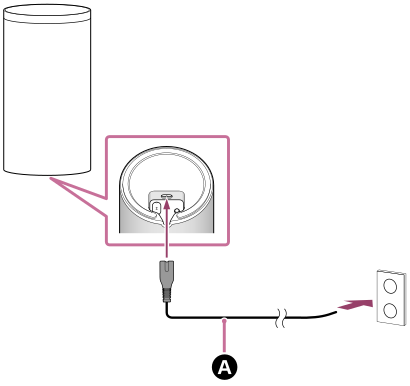
 Strømledning (inkludert)
-
Sjekk at strømindikatoren på den bakre høyttaleren lyser hvitt.
Når strømindikatoren lyser hvitt, er tilkoblingen mellom den bakre høyttaleren og Sound Bar opprettet.
Merknad
- Hjelpeveiledningen for Sound Bar kan oppgi at strømindikatoren lyser grønt, men strømindikatoren på den bakre høyttaleren er hvit.
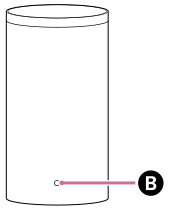
 Strømindikator
Hvis den bakre høyttaleren ikke automatisk kobler til Sound Bar, eller hvis du skifter ut en annen bakre høyttaler som allerede er koblet til Sound Bar med denne bakre høyttaleren
Den bakre høyttaleren må kobles manuelt til Sound Bar.
For instruksjoner om hvordan du kobler til manuelt, se "Koble til den ekstra høyttaleren med den manuelle tilkoblingen" i hjelpeveiledningen for Sound Bar. Du kan koble den bakre høyttaleren til Sound Bar på samme måte.
Merknad
- Hvis den ekstra subwooferen allerede er koblet til, må den også kobles til manuelt på nytt.
-
Trykk på HOME på fjernkontrollen som følger med Sound Bar, og utfør lydfeltoptimalisering ved å velge [Setup] - [Advanced Settings] - [Speaker Settings] - [Sound Field Optimization] i startmenyen.