


连接到HT-A7000、HT-A5000或HT-A3000无线家庭音箱
HT-A7000、HT-A5000和HT-A3000无线家庭音箱不支持“Sony | BRAVIA Connect”应用程序。在电视机屏幕上显示无线家庭音箱的设置画面以操作连接步骤。
在无线家庭音箱的软件更新之前,无线家庭音箱可能无法连接到后置扬声器。
-
打开与后置扬声器连接的无线家庭音箱和电视机,并将电视机输入切换到无线家庭音箱。
无线家庭音箱需要一段时间才能启动。当[HELLO]或[PLEASE WAIT]从显示屏消失时,可以执行操作。
-
将无线家庭音箱的软件更新至最新版本。
更新软件的步骤取决于无线家庭音箱的初始设置是否已完成。
注意
- 无线家庭音箱的帮助指南可能会建议在可选扬声器连接到无线家庭音箱的情况下更新软件,但更新无线家庭音箱的软件时无需连接后置扬声器。
如果无线家庭音箱的初始设置已经完成(若已在使用)
- 按下随无线家庭音箱提供的遥控器上的HOME,然后在电视机屏幕上显示的主菜单上选择[设置] - [高级设定] - [软件更新] - [网络更新]。
- 按照电视机屏幕上的说明更新软件。
如果无线家庭音箱的初始设置尚未完成(例如刚购买无线家庭音箱后)
- 按下随无线家庭音箱提供的遥控器上的HOME,然后按照电视机屏幕上显示的画面说明开始初始设置。
- 即使出现[正在检查无线扬声器连接]画面,请选择[下页],而不要将后置扬声器连接到无线家庭音箱。
- 通过[轻松网络设定]画面将无线家庭音箱连接到互联网,然后按照画面说明继续进行初始设置。
- 出现确认执行软件更新的屏幕时,选择[是]执行软件更新。
- 即使出现[声场优化]屏幕,也无需继续执行。
- 如果出现[简易声音设定]屏幕,请选择[取消]。
- 继续初始设置,直到出现主菜单。
提示
- 您也可以从Sony支持页面下载最新软件到USB存储器,将无线家庭音箱软件更新到最新版本。
有关详情,请参阅无线家庭音箱的帮助指南。
-
将交流电源线连接到后置扬声器上的交流电源插口,然后连接到交流电源插座。
打开所有要连接的扬声器。
有关安装信息,请参阅本页底部列出的“相关主题”。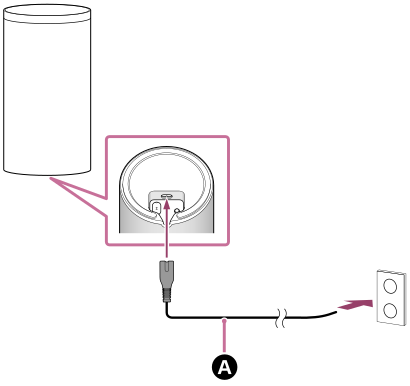
 交流电源线(提供)
-
检查后置扬声器上的电源指示灯以白色点亮。
当电源指示灯以白色点亮时,后置扬声器与无线家庭音箱之间的连接完成。
注意
- 无线家庭音箱的帮助指南可能会表明电源指示灯以绿色点亮,但后置扬声器上的电源指示灯以白色点亮。
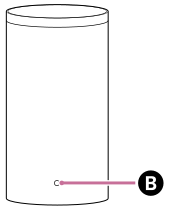
 电源指示灯
电源指示灯
若后置扬声器没有自动连接到无线家庭音箱,或若用此后置扬声器替换已连接无线家庭音箱的其他后置扬声器
后置扬声器必须手动连接至无线家庭音箱。
有关如何手动连接的说明,请参阅无线家庭音箱的帮助指南中的“通过手动连接进行可选扬声器连接”。可以用同样的操作将后置扬声器连接到无线家庭音箱。
注意
- 如果已连接可选重低音音箱,则必须再次手动连接。
-
按下随无线家庭音箱提供的遥控器上的HOME,然后在主菜单中选择[设置] - [高级设定] - [扬声器设定] - [声场优化],执行声场优化。
TP1002076398