


Připojení k hlavnímu zvukovému zařízení, jako je soundbar, které podporuje aplikaci „Sony | BRAVIA Connect“
Pomocí odkazu v kroku 1 na této stránce spusťte nebo nainstalujte aplikaci „Sony | BRAVIA Connect“.
V aplikaci se zobrazí pokyny pro instalaci a připojení subwooferu.
Pokud už máte aplikaci nainstalovanou, před prováděním kroků uvedených níže aktualizujte aplikaci na nejnovější verzi. Po aktualizaci aplikace přejděte ke kroku 1 bez spuštění aplikace.
Přejděte na webové stránky, kde můžete aplikaci aktualizovat na nejnovější verzi.
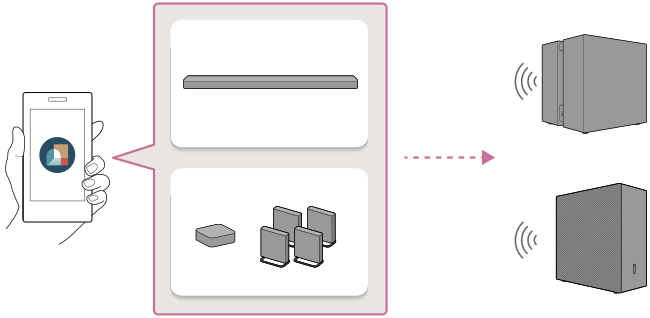
-
Klepněte na následující odkaz (modrý text), potom zahajte nastavení subwooferu pomocí aplikace.
Poznámka
- Při instalaci a spuštění aplikace bude s poskytovateli služeb společnosti Sony sdílena vaše adresa IP a identifikační informace zařízení.
Připojení produktu BRAVIA Theatre Sub 9
Zahajte nastavení zařízení BRAVIA Theatre Sub 9 pomocí aplikace.

Připojení produktu BRAVIA Theatre Sub 8
Zahajte nastavení zařízení BRAVIA Theatre Sub 8 pomocí aplikace.

Tip
- Stejně postupujte, i když budete připojovat jiné volitelné bezdrátové reproduktory Sony než BRAVIA Theatre Sub 9 nebo BRAVIA Theatre Sub 8. Postupujte podle pokynů na obrazovce aplikace a uvidíte pokyny pro připojení jednotlivých reproduktorů.
- Aplikaci nemusí být možné spustit nebo nainstalovat klepnutím na odkaz výše nebo naskenováním QR kódu níže. V takovém případě spusťte nebo nainstalujte aplikaci tak, že na zobrazené webové stránce klepnete na odkaz odpovídající vašemu chytrému telefonu. Potom přejděte ke kroku 2.
Pokud si tuto uživatelskou příručku prohlížíte na počítači, naskenujte následující QR kód chytrým telefonem.
Připojení produktu BRAVIA Theatre Sub 9

Připojení produktu BRAVIA Theatre Sub 8

-
Pokračujte v nastavení subwooferu podle pokynů na obrazovce aplikace.
Nejdřív vyberte zařízení, ke kterému chcete připojit subwoofer.
Pokud se zobrazí oznámení aktualizace softwaru hlavního zvukového zařízení (například soundbaru), postupujte podle pokynů na obrazovce aplikace. Podobně postupujte podle pokynů na obrazovce aplikace pro instalaci a připojení subwooferu.Tip
- Pokud ještě nebylo provedeno úvodní nastavení hlavního zvukového zařízení (například soundbaru), před připojením subwooferu bude nutné hlavní zvukové zařízení nastavit. Postupujte podle pokynů na obrazovce aplikace.
- Pokud bylo provedeno úvodní nastavení hlavního zvukového zařízení (například soundbar), na obrazovce aplikace vyberte hlavní zvukové zařízení, ke kterému chcete subwoofer připojit, a potom subwoofer připojte klepnutím na [Settings] – [Wireless Speaker Settings] – [Wireless Speaker Connection].