


Csatlakozás BRAVIA (TV) készülékhez
Mindenképpen indítsa el vagy telepítse a „Sony | BRAVIA Connect” alkalmazást az ezen az oldalon a 3. lépésben található linkről.
A mélynyomó telepítésére és csatlakoztatására vonatkozó útmutatás az alkalmazásban kezdődik.
Ha már telepítette az alkalmazást, az alábbi lépések megkezdése előtt mindenképpen frissítse az alkalmazást a legújabb verzióra. Miután frissítette az alkalmazást, folytassa az 1. lépéssel az alkalmazás elindítása nélkül.
Menjen a weboldalra, ahol frissítheti az alkalmazást a legújabb verzióra.
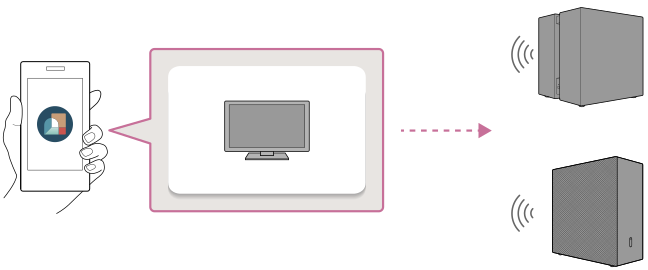
-
Frissítse a BRAVIA (TV) szoftverét a legújabb verzióra.
A szoftver frissítési módjáról az alábbi linken tájékozódhat.
-
Kapcsolja be a BRAVIA (TV) készüléket.
-
Koppintson a következő linkre (kék szöveg), majd indítsa el a mélynyomó beállítását az alkalmazással.
Megjegyzés
- Az Ön IP-címe és eszközazonosító adatai megosztásra kerülnek a Sony Corporation szolgáltatóival, amikor telepíti vagy elindítja az alkalmazást.
A BRAVIA Theatre Sub 9 csatlakoztatása
Kezdje el a BRAVIA Theatre Sub 9 beállítását az alkalmazással.

A BRAVIA Theatre Sub 8 csatlakoztatása
Kezdje el a BRAVIA Theatre Sub 8 beállítását az alkalmazással.

Tipp
- Ugyanezt az eljárást végezze el, ha a BRAVIA Theatre Sub 9 vagy BRAVIA Theatre Sub 8 kivételével más opcionális Sony vezeték nélküli hangszórókat csatlakoztat össze. Kövesse az alkalmazás képernyőjén megjelenő útmutatást, és látni fogja az egyes hangszórók csatlakoztatási útmutatóját.
- Előfordulhat, hogy nem tudja elindítani vagy telepíteni az alkalmazást a fenti linkre kattintva, vagy az alábbi QR-kód beolvasásával. Ebben az esetben az alkalmazás elindításához vagy telepítéséhez koppintson az okostelefonjának megfelelő linkre a megjelenő weboldalon. Ekkor folytassa a 4. lépéssel.
Ha ezt a Súgóútmutatót számítógépen nézi, olvassa be okostelefonjával az alábbi QR-kódot.
A BRAVIA Theatre Sub 9 csatlakoztatása
A BRAVIA Theatre Sub 8 csatlakoztatása
-
A mélynyomó beállításának folytatásához kövesse az alkalmazás képernyőjén megjelenő útmutatást.
Először válassza ki azt a BRAVIA (TV) készüléket, amelyhez a mélynyomót csatlakoztatni szeretné.
Ha a mélynyomó szoftverfrissítéséről szóló értesítés jelenik meg, kövesse az alkalmazás képernyőjén megjelenő utasításokat. Hasonlóképpen kövesse az alkalmazás képernyőjén megjelenő útmutatást a mélynyomó telepítéséhez és csatlakoztatásához.Tipp
- Ha a BRAVIA (TV) még nincs regisztrálva az alkalmazásban, akkor a mélynyomó csatlakoztatása előtt regisztrálnia kell a BRAVIA (TV) készüléket az alkalmazásban. Kövesse az alkalmazás képernyőjén megjelenő útmutatást.
- Ha a BRAVIA (TV) már regisztrálva van az alkalmazásban, először válassza ki az alkalmazás képernyőjén azt a BRAVIA (TV) készüléket, amelyhez a mélynyomót csatlakoztatni szeretné. Ezután az alábbiak közül az egyik módszerrel csatlakoztassa a mélynyomót a BRAVIA (TV) készülékhez.
- Ha egy vagy több vezeték nélküli hangszórót csatlakoztatott a BRAVIA (TV) készülékhez
Koppintson a [Settings] - [Connection settings] - [Wireless Speaker Connection] gombokra. - Ha még nem csatlakoztatott vezeték nélküli hangszórót a BRAVIA (TV) készülékhez
Koppintson a [Settings] - [Wireless Speaker Connection] gombokra.
- Ha egy vagy több vezeték nélküli hangszórót csatlakoztatott a BRAVIA (TV) készülékhez