


HT-A9につなぐ
HT-A9は、“Sony | BRAVIA Connect”アプリに対応していません。テレビ画面にHT-A9の設定画面を表示して接続の操作を行います。
HT-A9のソフトウェアをアップデートしないと本機とつながらない場合があります。
-
HT-A9とテレビの電源を入れ、テレビの入力をHT-A9に切り換える。
HT-A9の起動に時間がかかります。表示窓の[HELLO]または[PLEASE WAIT]の表示が消えると操作をすることができます。
-
HT-A9のソフトウェアを最新にアップデートする。
ソフトウェアのアップデートの方法は、HT-A9の初期設定が完了しているかどうかによって手順が異なります。
ご注意
- HT-A9のヘルプガイドでは、HT-A9に別売のサブウーファーをつないだ状態でソフトウェアアップデートするように説明していますが、本機をHT-A9につながずにソフトウェアをアップデートしてください。
HT-A9の初期設定が完了している場合(すでにお使いの場合)
- HT-A9に付属のリモコンのホームを押し、テレビ画面に表示されるホームメニューで [設定する]→[詳細設定]→[ソフトウェアアップデート]→[ネットワークアップデート]を選ぶ。
- テレビ画面に表示される画面の指示に従って、ソフトウェアをアップデートする。
HT-A9の初期設定が完了していない場合(HT-A9を購入した直後など)
- HT-A9に付属のリモコンのホームを押し、テレビ画面に表示される画面の指示に従って初期設定を始める。
- [かんたんネットワーク設定]画面が表示されたら、HT-A9をインターネットにつなぐ。
- ソフトウェアアップデートの実行を確認する画面が表示されたら、[はい]を選び、ソフトウェアアップデートを実行する。
- 初期設定画面の指示に従ってすべての設定を完了する。
ヒント
- 最新のソフトウェアをソニーのサポートページからUSBメモリーにダウンロードして、HT-A9のソフトウェアを最新にアップデートすることもできます。
詳しくは、HT-A9のヘルプガイドをご覧ください。
-
本機のAC入力端子に電源コードをつなぎ、電源コードをコンセントにつなぐ。
電源コードを挿す際は、本機を倒してからつなげても問題ありません。倒す際は安全に取り扱ってください。
設置については、このページの最後に記載している「関連項目」をご確認ください。BRAVIA Theatre Sub 9
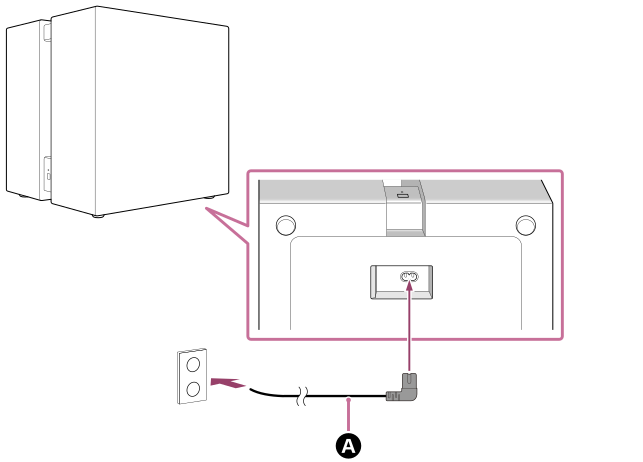
BRAVIA Theatre Sub 8
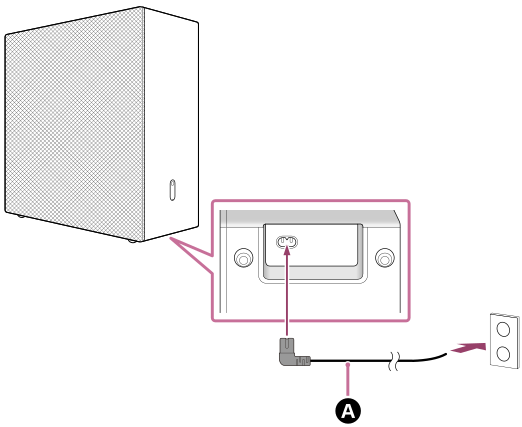
 電源コード(付属)
-
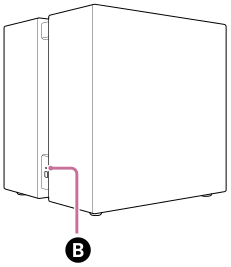
本機の電源ランプが白色に点灯していることを確認する。
電源ランプが白色に点灯しているときは、本機とHT-A9の接続は完了しています。
ご注意
- ホームオーディオ機器(HT-A9など)のヘルプガイドには「電源ランプが緑色」と記載されている場合がありますが、本機の電源ランプは白色です。
BRAVIA Theatre Sub 9
BRAVIA Theatre Sub 8
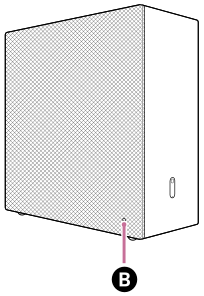
 電源ランプ
電源ランプ
HT-A9と自動でつながらないとき/すでにつないでいるサブウーファーと入れ替えるときは
手動で本機とHT-A9をつなぐ必要があります。
手動でつなぐ手順については、HT-A9のヘルプガイドの「スピーカーが正しくつながらないときは」の説明をご覧ください。同じ操作で本機をHT-A9につなぐことができます。
ご注意
- すでに別売のリアスピーカーをつないでいる場合は、リアスピーカーも手動での再接続が必要です。
-
HT-A9に付属のリモコンのホームを押し、ホームメニューで[設定する]→[詳細設定]→[スピーカー設定]→[音場最適化]を選んで音場最適化を実行する。
TP1002098942