


Conectarea la o bară de sunet HT-A7000, HT-A5000 sau HT-A3000
Barele de sunet HT-A7000, HT-A5000 și HT-A3000 nu acceptă aplicația „Sony | BRAVIA Connect”. Afișați ecranul de setare a barei de sunet pe ecranul TV pentru a efectua procedura de conectare.
Bara de sunet s-ar putea să nu se conecteze la subwoofer până la actualizarea software-ului pentru bara de sunet.
-
Porniți bara de sunet la care este conectat subwooferul, precum și televizorul și comutați intrarea TV la bara de sunet.
Bara de sunet are nevoie de timp să pornească. Operațiunea poate fi efectuată când [HELLO] sau [PLEASE WAIT] dispare din panoul de afișaj.
-
Actualizați software-ul barei de sunet la cea mai recentă versiune.
Procedura de actualizare a software-ului depinde de finalizarea configurării inițiale a barei de sunet.
Notă
- Ghidul de asistență pentru bara de sunet vă poate sugera să actualizați software-ul cu difuzoarele opționale conectate la bara de sunet, dar actualizați software-ul barei de sunet fără a conecta subwooferul.
Dacă configurarea inițială a barei de sunet a fost deja finalizată (dacă o utilizați deja)
- Apăsați pe butonul HOME de pe telecomanda furnizată cu bara de sunet și selectați [Setup] - [Advanced Settings] - [Software Update] - [Network Update] din meniul principal afișat pe ecranul televizorului.
- Urmați instrucțiunile de pe ecranul televizorului pentru a actualiza software-ul.
Dacă configurarea inițială a barei de sunet nu a fost finalizată (de exemplu, imediat după achiziția barei de sunet)
- Apăsați pe butonul HOME de pe telecomanda furnizată cu bara de sunet și urmați instrucțiunile de pe ecranul televizorului pentru a lansa configurarea inițială.
- Chiar dacă apare ecranul [Checking Wireless Speaker Connection], selectați [Next] fără a conecta subwooferul la bara de sunet.
- Conectați bara de sunet la internet din ecranul [Easy Network Setup] și urmați instrucțiunile de pe ecran pentru a continua configurarea inițială.
- Când apare ecranul care confirmă executarea actualizării software, selectați [Yes] pentru a executa actualizarea software.
- Dacă apare ecranul [Sound Field Optimization], continuați fără să o executați.
- Dacă apare ecranul [Easy Sound Setup], selectați [Cancel].
- Continuați configurarea inițială până apare ecranul de pornire.
Sugestie
- De asemenea, puteți actualiza software-ul barei de sunet la cea mai recentă versiune, descărcând cel mai recent software de pe pagina de asistență Sony pe o memorie USB.
Pentru detalii, consultați Ghidul de asistență pentru bara de sunet.
-
Conectați cablul de alimentare cu c.a. la intrarea de c.a. de pe subwoofer, apoi conectați-l la priza de c.a.
Când conectați cablul de alimentare cu c.a., nu este nicio problemă dacă puneți jos subwooferul. Manipulați subwooferul cu atenție atunci când îl așezați în poziție orizontală.
Pentru informații cu privire la instalare, consultați „Subiect asociat” de la baza acestei pagini.BRAVIA Theatre Sub 9
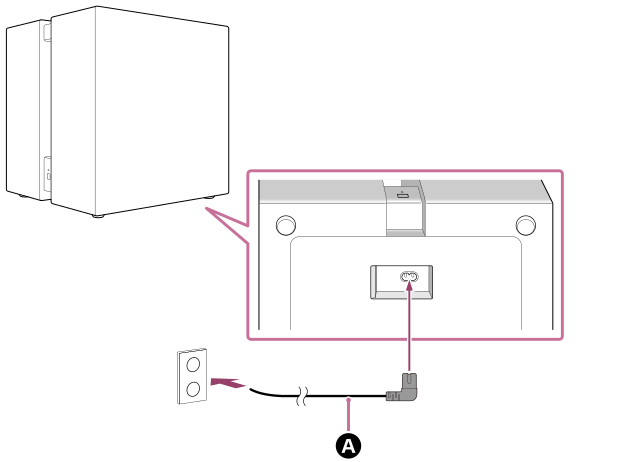
BRAVIA Theatre Sub 8
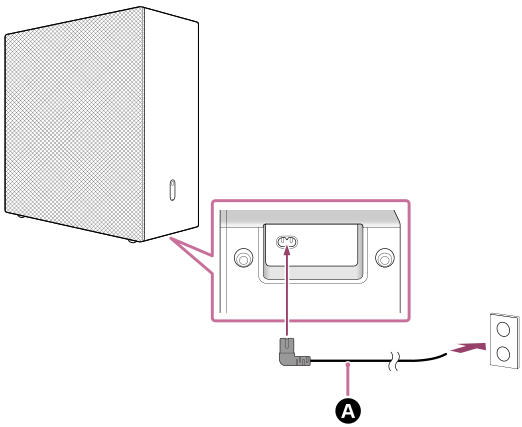
 Cablu de alimentare cu c.a. (inclus)
-
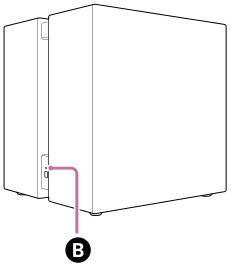
Asigurați-vă că indicatorul de alimentare de pe subwoofer se aprinde în alb.
Dacă indicatorul de alimentare luminează alb, conexiunea dintre subwoofer și bara de sunet este finalizată.
Notă
- Ghidul de asistență pentru bara de sunet poate indica faptul că indicatorul de alimentare se aprinde în verde, dar indicatorul de alimentare de pe subwoofer este alb.
BRAVIA Theatre Sub 9
BRAVIA Theatre Sub 8
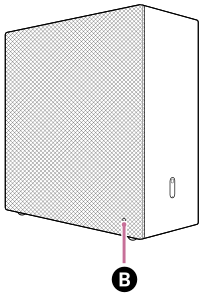
 Indicator alimentare
Dacă subwooferul nu se conectează automat la bara de sunet sau dacă înlocuiți un alt subwoofer care este deja conectat la bara de sunet cu acest subwoofer
Subwooferul trebuie conectat manual la bara de sunet.
Pentru instrucțiuni privind conectarea manuală, consultați „Conectarea difuzorului opțional prin conexiunea manuală” din Ghidul de asistență pentru bara de sunet. Puteți conecta subwooferul la bara de sunet prin aceeași operațiune.
Notă
- Dacă difuzorul spate opțional a fost deja conectat, acesta trebuie să fie conectat și manual din nou.
-
Apăsați pe HOME de pe telecomanda furnizată cu bara de sunet și optimizați câmpul sonor [Setup] - [Advanced Settings] - [Speaker Settings] - [Sound Field Optimization] în meniul principal.