


Sound Organizer 2 kurulumu (sadece Windows için)
Sound Organizer 2 yazılımını bir bilgisayara kurun.
Not
- Sound Organizer 2 yazılımını, önceden Sound Organizer 1.6 yazılımı da kurulmuş bir bilgisayara kurun.
-
Sound Organizer 2 yazılımını kurarken, yönetici haklarına sahip bir hesapla oturum açın.
Ayrıca, [Kullanıcı Hesabı Denetimi] ekranı görüntülenirse, ekranın içeriğini onaylayın ve ardından [Evet] düğmesine tıklayın.
- Sound Organizer 2 yazılımı kurulduğunda Windows Media Format Runtime modülü eklenir. Eklenen Windows Media Format Runtime modülü, Sound Organizer 2 yazılımını kaldırsanız dahi kalacaktır. Ancak, daha önceden Windows Media Format Runtime yüklenmişse, modül kurulmayabilir.
- Sound Organizer 2 kaldırıldığında içerik depolama klasörlerindeki veriler silinmez.
- Çoklu Windows işletim sistemlerinin kurulu olduğu bir bilgisayarınız varsa, olası veri tutarsızlıklarını önlemek için Sound Organizer 2 yazılımını her bir işletim sistemine kurmayın.
- IC kaydediciyi bilgisayara bağlayın.
- [Start] menüsünü açın, [Bilgisayar] öğesini tıklatın ve ardından [IC RECORDER] öğesini çift tıklatın - [FOR WINDOWS için].
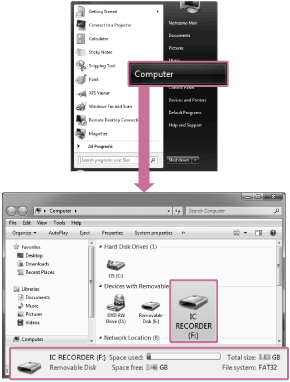
Pencerelerin bilgisayar ekranındaki görünümü işletim sisteminizin sürümüne göre değişir. Bu Yardım Kılavuzu içerisinde örnek olarak Windows 7 kullanılmıştır.
-
[SoundOrganizer_V2001] (veya [SoundOrganizer_V2001.exe]) öğesini çift tıklatın.
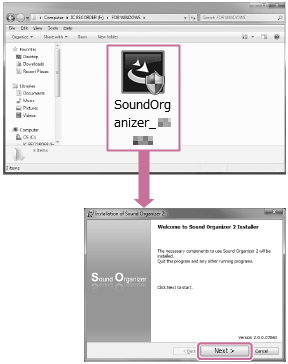
İşletim sistemi sürümünüze bağlı olarak, kurulum hazırlık süreci (dosya ayıklama) herhangi bir bildirim olmaksızın otomatik olarak başlayabilir.
Bu durumda, ekran talimatlarını izleyin.
-
Lisans sözleşmesi koşullarını kabul ettiğinizden emin olun, [I accept the terms in the license agreement] seçimini yapın ve ardından [Next] düğmesini tıklatın.
-
[Setup Type] penceresi görüntülenirse, [Standard] veya [Custom] seçimini yapın ve ardından [Next] düğmesini tıklatın.[Custom] seçeneğini seçtiyseniz, ekran talimatlarını izleyin.
- [Ready to Install the Program] ekranı görüntülendiğinde [Install] düğmesini tıklatın.Kurulum başlar.
- [Sound Organizer 2 has been installed successfully.] penceresi görüntülendiğinde, [Launch Sound Organizer 2 Now] kutusunu işaretleyin ve ardından [Finish] düğmesini tıklatın.
Not
- Sound Organizer 2 yazılımını yükledikten sonra bilgisayarı yeniden başlatmanız gerekebilir.
