


A Sound Organizer 2 telepítése (csak Windows)
Telepítse a Sound Organizer 2 szoftvert egy számítógépre.
Megjegyzés
-
Olyan számítógépre telepítse a Sound Organizer 2 szoftvert, amelyre már telepítve van a Sound Organizer (Ver. 1.6).
-
A Sound Organizer 2 telepítésekor jelentkezzen be egy rendszergazda jogosultságokkal rendelkező fiókba.
Ezenfelül, ha Windows 7/Windows 8.1 operációs rendszert használ és a [Felhasználói fiókok felügyelete] ablak jelenik meg, erősítse meg a képernyő tartalmát, majd kattintson a [Igen] gombra.
-
A Sound Organizer 2 telepítése a Windows Media Format Runtime modult is rendelkezésére bocsátja. A hozzáadott Windows Media Format Runtime modul a Sound Organizer 2 eltávolítását követően is a rendszerben marad. Ha azonban a Windows Media Format Runtime előtelepített, lehet, hogy a modul nem kerül telepítésre.
-
A Sound Organizer 2 eltávolítása nem törli az adatokat a tartalmat tároló mappákban.
-
Több Windows operációs rendszert futtató számítógépen ne telepítse a Sound Organizer 2 szoftvert az összes operációs rendszerre, hogy elkerülje az adatok inkonzisztenciáját.
-
Csatlakoztassa a lineáris PCM felvevőt a számítógéphez.
-
Indítsa el a számítógépen az Explorert.
Windows 7 esetén
Válassza a [
 Start] opciót a bal alsó sarokban az asztalon, és kattintson a [Minden program]-[
 Kellékek]-[Windows Explorer] opcióra.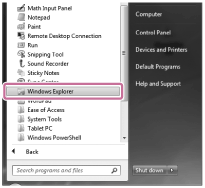
Windows 8.1/Windows 10 esetén
Kattintson a jobb gombbal az asztal bal alsó sarkában, és kattintson a [Fájlkezelő] opcióra a menüben.

A számítógép képernyőjén megjelenő ablakok a Windows verziójától függően eltérhetnek.
-
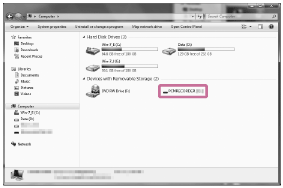
Duplán kattintson a [PCMRECORDER] - [FOR WINDOWS]) elemre.
-
Duplán kattintson a [SoundOrganizer_V2001] (vagy [SoundOrganizer_V2001.exe]) elemre.
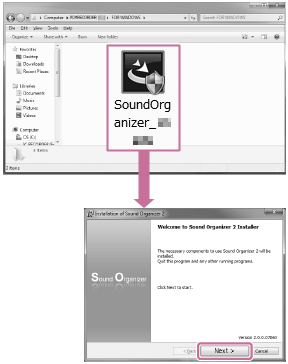
Az operációs rendszer verziójától függően a telepítés előkészülete (fájlok kibontása) automatikusan, értesítés nélkül elindulhat.
Az ilyen esetben kövesse a képernyőn megjelenő utasításokat.
-
Amikor megjelenik a [Welcome to Sound Organizer 2 Installer] ablak, kattintson a[Next]gombra.
-
Fogadja el a licencszerződés feltételeit az [I accept the terms in the license agreement] lehetőség választásával, majd kattintson a [Next] gombra.
-
Amikor megjelenik a [Setup Type] ablak, válassza a [Standard] vagy [Custom] lehetőséget, majd kattintson a [Next] gombra.Ha a [Custom] lehetőséget választotta, kövesse a képernyőn megjelenő utasításokat.
-
Amikor megjelenik a [Ready to Install the Program] ablak, kattintson a[Install]gombra.A telepítés elindul.
-
Ha a [Sound Organizer 2 has been installed successfully.] ablak jelenik meg, ellenőrizze, hogy [Launch Sound Organizer 2 Now] van kiválasztva, és kattintson a [Finish] elemre.
Megjegyzés
- Lehet, hogy a Sound Organizer 2 telepítése után újra kell indítani a számítógépet.
A Súgóútmutató tartalma előzetes értesítés nélkül módosulhat a termék műszaki adatainak frissítése következtében. A jelen Súgóútmutató gépi fordítással készült.
