


Välja typ av ljudingång och känslighetsnivå för den externa mikrofonen (Ext. Input Setting)
Du kan välja typ av ljudingång (”MIC IN” eller ”Audio IN”) för  (mikrofon)-ingången och känslighetsnivå.
- Välj ”
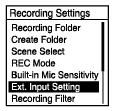
 Settings” - ”Recording Settings” - ”Ext. Input Setting” från HOME-menyn, och tyck sedan på
  .
.
Om en extern mikrofon inte är ansluten till
(mikrofon)-ingången, visas ”Only Activated When External Input Used”. - Tryck på
 eller
eller  för att välja önskad typ av ljudingång och tryck sedan på .
- För att välja typ av ljudingång och låta känslighetsnivån för den externa mikrofonen vara som den är:
Välj ”MIC IN” eller ”Audio IN”.
MIC IN: När en extern mikrofon är ansluten till
(mikrofon)-ingången, välj ”Auto Gain Ctrl” eller ”Manual” under denna typ av ljudingång.Audio IN: När någon annan extern enhet än en mikrofon är ansluten till
(mikrofon)-ingången, välj ”Auto Gain Ctrl” eller ”Manual” under denna typ av ljudingång. - För att välja typ av ljudingång och känslighetsnivå för den externa mikrofonen:
Välj ”Auto Gain Ctrl” under ”MIC IN” eller ”Audio IN”, och tryck sedan på
. När du trycker på visas Auto Gain Ctrl-menyskärmen. Gå vidare till steg 3.
- För att välja typ av ljudingång och låta känslighetsnivån för den externa mikrofonen vara som den är:
- Tryck på eller för att välja ”For Voice” eller ”For Music” och tryck sedan på .
- Tryck på eller för att välja önskad känslighetsnivå, och tryck sedan på .
- Tryck och håll ned BACK/HOME för att återgå till HOME-menyn.För att återgå till skärmen innan du visade HOME-menyn, tryck på
 STOP.
STOP.
Beskrivning av menyobjekt på Auto Gain Ctrl-menyskärmen för ”MIC IN”
Du kan välja ett av följande objekt:
- For Voice:
- Du kan välja en av följande känslighetsnivåer för att spela in röster.
 Auto: En lämplig känslighetsnivå väljs automatiskt i enlighet med de ingående mänskliga rösterna (standardinställning).
 High: Lämpligt för inspelning av avlägsna eller dämpade mänskliga röster i stora utrymmen, inklusive konferensrum.
 Medium: Lämpligt för inspelning av små möten eller intervjuer.
 Low: Lämpligt för att tala in i de inbyggda mikrofonerna för att spela in röstanteckningar eller för att spela in mänskliga röster på nära håll eller som är högljudda.
- For Music:
- Du kan välja en av följande känslighetsnivåer för att spela in musik.
 High(Music): Lämpligt för inspelning av sångframträdanden med mindre grupper och avlägsna musikinstrumentljud.
 Medium(Music): Lämpligt för inspelning av levande musik från ett avstånd på 2 till 3 meter, som t.ex. musiklektioner med sång och instrument.
 Low(Music): Lämpligt för inspelning av högljudd levande musik, som t.ex. bandframträdanden.
Beskrivning av menyobjekt på Auto Gain Ctrl-menyskärmen för ”Audio IN”
Du kan välja ett av följande objekt:
- For Music:
- Du kan välja en av följande känslighetsnivåer för att spela in musik.
- High(Music): Lämpligt för inspelning av sångframträdanden med mindre grupper och avlägsna musikinstrumentljud.
- Low(Music): Lämpligt för inspelning av högljudd levande musik, som t.ex. bandframträdanden.
Tips
- Du kan också välja typ av ljudingång och känslighetsnivå för den externa mikrofonen genom att välja ”Ext. Input Setting” på OPTION-menyn medan uppspelningen är i vänteläge.
- Inspelningsnivån kan variera beroende på den externa mikrofonen. Kontrollera peaknivå-mätarna [Närmare information] för att ändra mikrofonens känslighetsnivå.
