


Een opnamescène selecteren voor een bepaalde situatie
Afhankelijk van de opnamesituatie kunt u bepaalde opname-instellingen, zoals de opnamestand en het gevoeligheidsniveau van de ingebouwde microfoons, in een keer veranderen door een van de opnamescènes (Scene Select).
Voor [My Scene 1] en [My Scene 2] kunt u de opname-instellingen aanpassen aan uw eigen voorkeur.
-
Selecteer terwijl de opname stand-by staat [Scene Select] op het OPTION-menu en druk vervolgens op
 (afspelen).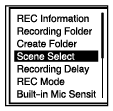
-
Druk op
 (omhoog) of
  (omlaag) om een geschikt item (scène) te selecteren en druk vervolgens op (afspelen).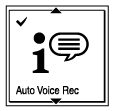
Beschrijving van menu-items
U kunt een van de volgende items selecteren:
- Scene Select Off:
- Voor situaties waarin geen opnamescène nodig is.
-
 Auto Voice Rec (standaardinstelling):
 - Speciaal voor het opnemen van de menselijke stem (audio) om het opnameniveau te bepalen en op te nemen met de optimale gevoeligheid en tegelijk gelijkmatige achtergrondruis te reduceren.
- Hierdoor worden fouten tijdens het opnemen verminderd, zoals fouten met de gevoeligheids instellingen voor de microfoon en niet goed kunnen verstaan tijdens het afspelen.
- Vervorming kan worden veroorzaakt door plotselinge, harde geluiden, zoals iemand die ineens moet lachen of niezen tijdens rustige gesprekken.
- Niet geschikt voor het opnemen van muziek.
-
 Auto Music Rec:
 - Speciaal voor het opnemen van muziek, zoals zang en muziekinstrumenten, om het opnameniveau te bepalen en de opname zo te regelen dat het geluid beter hoorbaar wordt.
- Hierdoor worden fouten tijdens het opnemen verminderd, zoals fouten met de gevoeligheids instellingen voor de microfoon en niet goed kunnen verstaan tijdens het afspelen.
- Vervorming kan worden veroorzaakt door plotselinge, harde geluiden, zoals iemand die ineens moet lachen of niezen tijdens rustige gesprekken.
- Omdat zachte geluiden worden aangepast om wat luider te klinken en harde geluiden worden aangepast zodat ze niet vervormd worden, wordt het dynamisch bereik van de opnamen soms gecomprimeerd vanwege de volumeverschillen in de daadwerkelijke geluiden. Als u de volumeverschillen in de geluiden wilt opnemen zonder dat het dynamisch bereik teveel gecomprimeerd wordt, raden we aan op te nemen met [Soft Music].
- Voor bands en hoge volumes raden we [Loud Music] aan.
-
 Meeting:
 - Geschikt voor het opnemen van vergaderingen, zoals het opnemen in grote vergaderruimtes. De Wide (breed geluidsveld) instelling maakt het makkelijker om te horen waar de mensen die aan het woord zijn zich bevinden.
- U kunt ruis (trillingen van de tafel enz.) verminderen door de IC-recorder op een doek, bijvoorbeeld een zakdoek, te plaatsen. Neem op in de buurt van de mensen die in de vergadering het woord voeren.
-
 Lecture:
 - Geschikt voor het opnemen van colleges en lezingen. De Focused (gericht) instelling maakt het makkelijk om geluid op te nemen in de richting waar de microfoons naartoe gericht zijn.
-
 Voice Notes:
 - Geschikt voor het opnemen van gesproken notities door direct in de ingebouwde microfoons te spreken.
-
 Interview:
 - Geschikt voor het opnemen van menselijke stemmen van een afstand van 1 tot 2 meter, zoals bij interviews en in kleine besprekingen.
-
 Soft Music:
 - Geschikt voor het opnemen van live muziek van een afstand van 1 tot 2 meter, zoals een koorrepetitie of een les op een muziekinstrument.
-
 Loud Music:
 - Geschikt voor het opnemen van hoge volumes, zoals optredens van bands en karaoke, van een afstand van 1 tot 2 meter van de artiesten.
-
 My Scene 1/
 My Scene 2:
 - U kunt de huidige opname-instellingen kopiëren, inclusief de opnamestand en het gevoeligheidsniveau van de ingebouwde microfoons, om uw persoonlijke opnamescène samen te stellen.
De inhoud van deze Helpgids kan zonder kennisgeving worden gewijzigd als gevolg van updates in de specificaties van het product.
