


如何使用Quick Navi画面
Quick Navi画面是适合使用取景器拍摄的功能,可以直接控制设置。
- MENU→
 (拍摄设置2)→[DISP按钮]→[显示屏]→[取景器],然后选择[确定]。
- 按DISP按钮将画面模式设定为[取景器]。
- 按Fn按钮切换为Quick Navi画面。
- 图示中的显示内容及其位置仅为参考,可能与实际显示有所不同。
自动模式
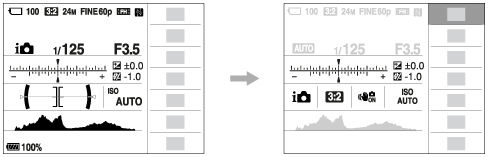
P/A/S/M/扫描全景模式
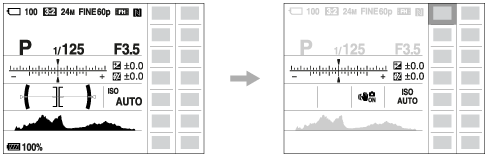
- 按多功能选择器的上/下/左/右选择要设定的功能。
- 转动前转盘选择所需设置。
- 有些功能可以用后转盘进行微调。
要从专用设置画面调整设置时
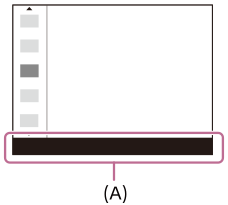
在步骤4中选择所需功能,然后按多功能选择器的中央。将会出现该功能的专用设置画面。按照操作介绍(A)调整设置。
注意
- Quick Navi画面上的灰色项目无法调整。
- 当使用[创意风格]时,某些设置只能从专用画面进行控制。
