


iPhone 또는 iPad를 사용해서 카메라 조작하기 (QR code)
QR code를 사용해서 iPhone 또는 iPad를 카메라에 연결해서 iPhone 또는 iPad로 카메라를 조작할 수 있습니다.
MENU →  (네트워크) → [스마트폰으로 제어]를 선택하여[스마트폰으로 제어]가 [켬]으로 설정되어 있는지 확인합니다.
-
MENU →(네트워크) → [스마트폰으로 제어] → [
 연결].
제품의 모니터에 QR code (A)와 SSID (B)가 표시됩니다.
연결].
제품의 모니터에 QR code (A)와 SSID (B)가 표시됩니다.
-
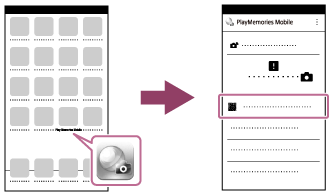
iPhone 또는 iPad에서 PlayMemories Mobile을 시작해서 [카메라의 QR Code 스캔]를 선택하여 주십시오.
-
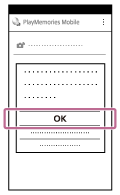
iPhone 또는 iPad 화면에서 [OK]를 선택하여 주십시오.
- 메시지가 표시되면 [OK]를 다시 선택하여 주십시오.
-
iPhone 또는iPad로 제품의 모니터에 표시된 QR code를 읽어 주십시오.
-
iPhone 또는 iPad의 화면에 표시되는 지시를 따라 프로필 (설정 정보)을 설치하고 [OK]를 선택하여 주십시오.iPhone 또는 iPad에 프로필이 설치됩니다.
- iPhone 또는 iPad에서 암호 잠금 기능을 활성화시켰으면 패스코드를 입력해야 합니다. iPhone 또는 iPad에서 설정한 암호를 입력하여 주십시오.

-
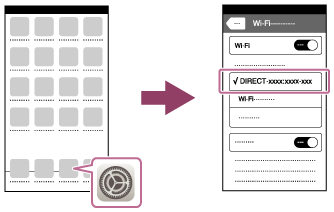
"Home" 화면에서 [Settings] → [Wi-Fi] → iPhone 또는 iPad에서 본 제품의 SSID를 선택하여 주십시오.iPhone 또는 iPad가 제품에 연결됩니다.
-
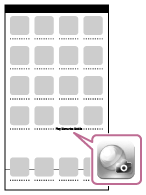
iPhone 또는 iPad의 "Home" 화면으로 되돌아 가서 PlayMemories Mobile을 시작하여 주십시오.
- 이제 iPhone 또는 iPad의 화면에서 구도를 확인하면서 원격으로 이미지를 촬영할 수 있습니다.
힌트
- QR code가 읽혀지면 본 제품의 SSID (DIRECT-xxxx)와 비밀 번호가 iPhone 또는 iPad에 등록됩니다. 이로써 나중에 SSID를 선택함으로써 Wi-Fi를 통해 iPhone 또는 iPad를 제품에 쉽게 연결할 수 있게 됩니다. (사전에 [스마트폰으로 제어]를 [켬]로 설정하여 주십시오.)
참고 사항
- 안전한 무선 LAN 연결을 보장하기 위해 WPA2 보안 설정이 적용된 액세스 포인트를 사용하는 것을 강력히 권장합니다. 보안 설정이 없는 액세스 포인트에 연결하면 해킹, 악의적인 제3자의 액세스 또는 취약점을 노리는 공격이 발생할 수 있습니다. 특별한 이유가 없는 한, 보안 설정이 없는 액세스 포인트를 사용하지 않는 것이 좋습니다.
- Bluetooth 통신과 Wi-Fi 통신이 동일한 주파수 대역을 사용하므로 전파 간섭이 발생할 수 있습니다. Wi-Fi 연결이 불안정할 때는 스마트폰의 Bluetooth 기능을 끄면 상태가 좋아지는 경우가 있습니다. 이렇게 하면 위치 정보 연동 기능을 사용할 수 없게 됩니다.
- QR code를 사용해서 iPhone 또는 iPad를 제품에 연결할 수 없을 때는 SSID와 비밀 번호를 사용하여 주십시오.
