


Creative Look (снимка/клип)

"Looks" (Изгледи) са предварително зададени за създаване на изображения, предварително инсталирани на фотоапарата.
С тази функция можете да изберете как да изглежда изображението накрая, като изберете "Look" (Изглед). Освен това можете да настроите контраста, светлините, сенките, избледняването, наситеността, рязкостта, обхвата на рязкост и яснотата за всеки изглед (Look).
- MENU >
 (Експонация/цвят) > [Color/Tone] > [
 Creative Look].
 - Изберете желания изглед (Look) или [Custom Look], като използвате горната/долната част на колелото за управление.
- За да регулирате
 (Контраста),
  (Светлините),
  (Сенките),
  (Избледняването),
  (Наситеността),
  (Рязкостта),
  (Обхвата на рязкост) и
  (Яснотата), преместете надясно, като използвате дясната страна на колелото за управление. Изберете желания елемент с помощта на дясната/лявата страна и след това изберете стойността, като използвате горната/долната страна.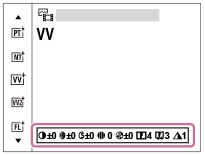
- Когато избирате [Custom Look], преместете надясно, като използвате дясната страна на колелото за управление, и след това изберете желания изглед (Look).
- Като използвате [Custom Look], можете да извикате същите предварително зададени изгледи (Look) с малко по-различни настройки.
Детайли за елементите от менюто
 ST:
ST:- Стандартен завършек с широк диапазон от обекти и сцени.
 PT:
PT:- За заснемане на телесен цвят в омекотен тон, изключително подходящ за портрети.
 NT:
NT:- Наситеността и рязкостта са намалени за заснемане на изображения с по-умерени тонове. Този стил е подходящ и за заснемане на материал за изображения, които ще бъдат обработвани с компютър.
 VV:
VV:- Наситеността и контрастът са повишени за заснемане на поразителни изображения на сцени и обекти, изпълнени с цветове, като цветя, пролетна зеленина, синьо небе или океански гледки.
 VV2:
VV2:- Създава изображения с ярки и живи цветове с богата яснота.
 FL:
FL:- Създава изображение с мрачен завършек, като прилага остър контраст към спокойното оцветяване, както и към впечатляващото небе и нюансите на зеленото.
 IN:
IN:- Създава изображение с матови текстури чрез потискане на контраста и наситеността.
 SH:
SH:- Създава изображение с ярко, прозрачно, открито и живо настроение.
 BW:
BW:- За заснемане на монохромни изображения в черно и бяло.
 SE:
SE:- За заснемане на изображения с монохромен ефект сепия.
 Регистриране на предпочитани настройки (Персонализиран изглед):
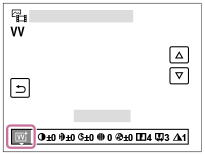
- Изберете от шестте персонализирани изгледа (полетата с номера от лявата страна), за да регистрирате предпочитаните от Вас настройки. След това изберете желаните настройки чрез десния бутон.
- Можете да извикате същите предварително зададени изгледи (Look) с малко по-различни настройки.
Настройване с по-голяма детайлност
Въз основа на всеки "Изглед" (Look) елементи, например контраст, могат да бъдат настройвани по Ваш вкус. Можете да настройвате не само предварително зададените изгледи, но и всеки [Custom Look] – функция, която Ви позволява да регистрирате любими настройки.
Изберете елемента за настройване, като натиснете дясната/лявата страна на колелото за управление, след което настройте желаната стойност с помощта на горната/долната му страна.
Когато стойността по подразбиране премине в стойност на настройка,  (звездичка) се добавя до иконата "Look" (Изглед), показана на екрана за снимане.
- Contrast:
- Колкото по-висока е избраната стойност, толкова повече се акцентира върху разликата между светлите и тъмните зони и толкова по-голям е ефектът върху изображението. (-9 до +9)
- Акценти:
- Настройва яркостта в ярките зони. Когато бъде избрана по-висока стойност, изображението става по-ярко. (-9 до +9)
- Сенки:
- Настройва сенките в тъмните зони. Когато бъде избрана по-висока стойност, изображението става по-ярко. (-9 до +9)
- Избледняване:
- Настройва степента на избледняване. По-високата стойност прави ефектът по-голям. (0 до 9)
- Saturation:
- Колкото по-висока е избраната стойност, толкова по-наситени са цветовете. Когато е избрана по-ниска стойност, цветовете на изображението са ограничени и по-умерени. (-9 до +9)
- Sharpness:
- Настройва рязкостта. Колкото по-висока е избраната стойност, толкова по-голям е акцентът върху контурите, а колкото е по-ниска, толкова по-омекотени са те. (0 до 9)
- Обхват на рязкост:
- Регулирайте обхвата, където се прилага ефектът на рязкост. По-голямата стойност прави ефекта на рязкост приложим за по-фини контури. (1 до 5)
- Яснота:
- Настройва степента на яснота. По-високата стойност прави ефектът по-голям. (0 до 9)
Нулиране на настроените стойности на всеки изглед ("Look")
Настроените стойности, като контраста, които сте променили по желание, могат да бъдат нулирани колективно за всеки изглед ("Look"). Натиснете бутона  (изтриване) на екрана за настройки за изгледа, който искате да нулирате. Всички зададени стойности, които са били променени, ще се върнат към стойностите си по подразбиране.
Съвет
- За [Sharpness], [Sharpness Range] и [Clarity] направете пробен кадър и или го увеличете и пуснете на монитора на фотоапарата, или го изведете на устройство за възпроизвеждане, за да проверите ефекта. След което регулирайте настройката отново, ако е необходимо.
Забележка
- [Creative Look] е зададена на [ST] в следните ситуации:
- [Интелигентно Авто]
- [Picture Profile] е с настройка, различна от [Off].
- Когато функцията е зададена на [BW] или [SE], [Saturation] не може да се изпълни.
- В режим за видеоклип [Sharpness Range] не може да се настрои.
