


Vybr. sn. zař. a od. (přenos do smartphonu)
Snímky můžete přenášet do smartphonu výběrem snímků z fotoaparátu.
Následuje postup přenosu snímku aktuálně zobrazeného ve fotoaparátu.
-
MENU →
 (Síť) → [Přip. smartphonu] → [
 Vybr. sn. zař. a od.] → [Velik. odes. snímku], [Cíl odes. RAW+J/H] a [
 Cíl odesílání] → požadované nastavení.
 -
Na obrazovce přehrávání zobrazte snímek, který se má přenést.
-
MENU → (Síť) → [Přip. smartphonu] → [Vybr. sn. zař. a od.] → [Odeslat] → [Toto foto].Na displeji fotoaparátu se zobrazí kód QR code.
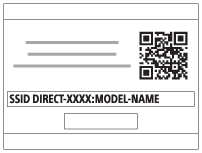
- Obrazovku [Odeslat] můžete zobrazit také stiskem tlačítka
 (Odeslat do smartphonu).
- Obrazovku [
-
Spusťte ve smartphonu aplikaci Imaging Edge Mobile a vyberte [Connect with a new camera].
-
Když se na smartphonu zobrazí obrazovka [Connect using the camera QR Code], naskenujte pomocí něj kód QR code fotoaparátu.Po načtení kódu QR code se na smartphonu zobrazí [Connect with the camera?].
-
Vyberte na smartphonu [OK].Fotoaparát a smartphone se propojí a snímek bude přenesen.
- Několik snímků najednou můžete přenést výběrem jiného nastavení než [Toto foto] v [Odeslat].
- Několik snímků najednou můžete přenést výběrem jiného nastavení než [Toto foto] v [
Podrobnosti o položkách menu
-
Odeslat:
- Vybírá snímky a přenáší je do smartphonu. ([Toto foto]/[Vš. snímky v této skup.]/[Všech. s tímto datem]/[Vš. s tímto datem(
 )]/[Vš. s tímto datem (
 )]/[Více snímků])
- Zobrazené volby se mohou lišit podle režimu prohlížení vybraného ve fotoaparátu.
- Pokud vyberete [Více snímků], vyberte požadované snímky pomocí středu řídicího kolečka a pak stiskněte MENU → [Zadat].
- Velik. odes. snímku:
- Vybere velikost souboru pro snímky, které se mají přenést do smartphonu. Soubor o původní velikosti JPEG/HEIF nebo soubor ekvivalentní 2M JPEG/HEIF lze přenést. ([Původní]/[2M])
- Cíl odes. RAW+J/H:
- Vybere typ souboru pro snímky, které mají být přeneseny do smartphonu, když jsou snímky pořízeny pomocí [Formát souboru] v [Nastavení kvality obr] nastaveným na [RAW & JPEG] nebo [RAW & HEIF]. ([JPEG a HEIF]/[RAW]/[RAW+J a RAW+H])
-
Cíl odesílání:
- Nastaví, zda se při přenosu videoklipu do smartphonu bude přenášet proxy video s nízkou bitovou rychlostí nebo původní video s vysokou bitovou rychlostí. ([Pouze zástupné]/[Pouze původní]/[Zást. & původ.])
Tip
- Jiné způsoby připojení než pomocí kódu QR code naleznete v části „Příbuzné téma“ v dolní části této stránky.
Poznámka
- V závislosti na typu smartphonu se nemusí přenesené video přehrávat správně. Například se video nemusí přehrávat plynule nebo bude bez zvuku.
- Fotografie, video, zpomalené video nebo zrychlené video možná nepůjde na smartphonu přehrát. Záleží na formátu.
- Tento přístroj sdílí informace o připojení pro přenos snímků se zařízeními, která mají povolení k připojení. Pokud chcete změnit zařízení, které má povoleno připojení k přístroji, řiďte se při resetování informací o připojení těmito kroky. MENU → (Síť) → [Wi-Fi] → [Reset SSID/Hesla]. Po resetování informací o připojení musíte smartphone znovu zaregistrovat.
- Pokud je režim [Režim letadlo] nastaven na [Zapnuto], tento přístroj nelze připojit ke smartphonu. Nastavte [Režim letadlo] na [Vypnuto].
