


Clear Image Zoom/Digital Zoom

Ako ne upotrebljavate optički zum nego drugu funkciju zuma, možete prekoračiti domet zumiranja optičkog zuma.
- MENU →
 (Shooting) → [Zoom] → [
 Zoom Range] → odaberite [Clear Image Zoom] ili [Digital Zoom].
- Zumiranje s pomoću W/T (zumiranje) poluge.
- Ako unaprijed dodijelite funkciju [Zoom Operation (T)] ili [Zoom Operation (W)] željenoj tipki odabirom MENU →
 (Setup) → [Operation Customize] → [
 Custom Key/Dial Set.] ili [
 Custom Key/Dial Set.], možete jednostavno zumirati i odzumirati pritiskom na tipku.
- Ako unaprijed dodijelite funkciju [Zoom Operation (T)] ili [Zoom Operation (W)] željenoj tipki odabirom MENU →
Za zumiranje s pomoću ikone zumiranja prikazane na zaslonu
- MENU → (Setup) → [Touch Operation] → [Shooting Screen] → [On].
- Prijeđite prstom s lijevog ili desnog ruba zaslona za prikaz ikona dodira.
- Dodirnite
 (Uvećaj) ikonu (A) i potom odaberite stupanj uvećanja (B). Alternativno, dodirnite i držite ikonu W ili T (C).
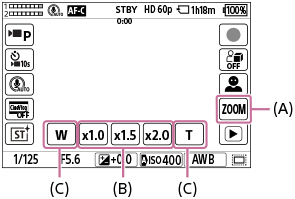
(A):
(Uvećaj) ikona(B): Stupanj uvećanja
(C): W/T ikona
Savjet
- Kad je objektiv s motoriziranim zumiranjem pričvršćen, možete upotrijebiti polugu za zumiranje ili prsten za zumiranje kako biste povećali sliku. Ako premašite povećanje optičkog zumiranja, možete prebaciti funkciju zumiranja osim optičkog zumiranja s pomoću iste radnje.
- Prilikom upotrebe zumiranja po koraku postavlja se funkcija zumiranja [Zoom Range] (pametno zumiranje, clear Image zoom ili digitalno zumiranje) može se upotrebljavati čak i unutar raspona optičkog zumiranja.
TP1001257093
