


Aiškaus vaizdo priartinimas / skaitmeninis priartinimas

Jei naudojate kitokią, o ne optinio priartinimo funkciją, optinio priartinimo diapazoną galite peržengti.
- MENU →
 (Shooting) → [Zoom] → [
 Zoom Range] → Select [Clear Image Zoom] arba [Digital Zoom].
- Priartinimas naudojant W/T (priartinimo) svirtelę.
- Jei [Zoom Operation (T)] arba [Zoom Operation (W)] norimam klavišui iš anksto priskiriate pasirinkę MENU →
 (Setup) → [Operation Customize] → [
 Custom Key/Dial Set.] arba [
 Custom Key/Dial Set.], vaizdą artinti ir tolinti galite tiesiog paspaudę tą klavišą.
- Jei [Zoom Operation (T)] arba [Zoom Operation (W)] norimam klavišui iš anksto priskiriate pasirinkę MENU →
Priartinimas naudojant ekrane rodomą priartinimo piktogramą
- MENU → (Sąranka) → [Touch Operation] → [Shooting Screen] → [On].
- Braukite į vidų nuo kairiojo arba dešiniojo ekrano krašto, kad būtų parodytos jutiklinės piktogramos.
- Palieskite
 (priartinimo) piktogramą (A), tada pasirinkite didinimo skalę (B). Arba palieskite ir palaikykite piktogramą W arba T (C).
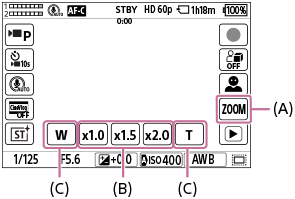
(A):
(priartinimo) piktograma(B): didinimo skalė
(C): W/T piktograma
Patarimas
- Uždėjus automatizuotą kintamo židinio objektyvą, vaizdui padidinti galite naudoti priartinimo svirtelę arba priartinimo žiedą. Viršiję optinio priartinimo padidinimą, atlikdami tą patį veiksmą galite perjungti ne į optinio priartinimo, bet į kitą priartinimo funkciją.
- Naudojant žingsninį priartinimą, [Zoom Range] nustatytą priartinimo funkciją (išmanųjį priartinimą, „Clear Image Zoom“ priartinimą arba skaitmeninį priartinimą) galima naudoti net ir optinio priartinimo diapazone.
TP1001257093
