


Selectarea zonei de focalizare (Focus Area)

Setaţi tipul cadrului de focalizare atunci când fotografiaţi cu focalizare automată. Selectaţi modul în funcţie de subiect.
- MENU →
 (Focus) → [Focus Area] → [
 Focus Area] → setarea dorită.
Detaliile elementelor din meniu
 Wide:
Wide:- Focalizează un subiect acoperind automat întregul ecran. Atunci când apăsaţi declanşatorul jumătate de cursă în jos în modul de înregistrare a imaginilor statice, un cadru verde este afişat în jurul zonei focalizate.
 Zone:
Zone:- Selectați o zonă pe monitor pentru focalizare și produsul va selecta automat o zonă de focalizare.
 Center Fix:
- Focalizarea se face automat pe un subiect aflat în centrul imaginii. Se utilizează împreună cu funcţia de blocare a focalizării pentru a crea compoziţia dorită.
 Spot: S/Spot: M/Spot: L:
- Vă permite să mișcați cadrul de focalizare în punctul dorit pe ecran și să focalizați un subiect extrem de mic dintr-o zonă îngustă.
 Expand Spot:
- Dacă produsul nu poate focaliza pe un singur punct selectat, atunci utilizează punctele de focalizare din jurul [Spot] ca o a doua zonă de prioritate pentru focalizare.


 Tracking:
- Această setare este disponibilă doar atunci când [Focus Mode] este setat la [Continuous AF]. Atunci când declanşatorul este apăsat jumătate de cursă în jos şi este menţinut în această poziţie, produsul urmăreşte subiectul în zona de focalizare automată selectată. Orientaţi cursorul către [Tracking] pe ecranul de setare [Focus Area], iar apoi selectaţi zona dorită pentru pornirea urmăririi cu ajutorul tastelor din stânga/dreapta ale rotiţei de control. De asemenea, puteţi muta zona de pornire a urmăririi în punctul dorit prin desemnarea suprafeţei ca [Tracking: Zone], [Tracking: Spot S]/[Tracking: Spot M]/[Tracking: Spot L] sau [Tracking: Expand Spot].
Sugestie
- În setările implicite, [Focus Area] este alocat butonului C2.
Notă
- [Focus Area] este blocat la [Wide] în următoarele situații:
- [Automat inteligent]
- [Selectare scenă]
- Zona de focalizare poate să nu se lumineze în timpul fotografierii continue sau atunci când declanşatorul este apăsat până la capăt dintr-o dată.
- Când selectorul Still/Movie/S&Q este setat la
 (film) sau S&Q (mișcare lentă/rapidă) sau în timpul înregistrării de filme, opțiunea [Tracking] nu poate fi selectată pentru [Focus Area].
Exemple de afișare a cadrului de focalizare
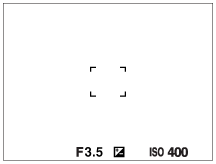
Cadrul de focalizare diferă după cum urmează.
La focalizarea pe o zonă mai mare
La focalizarea pe o zonă mai mică
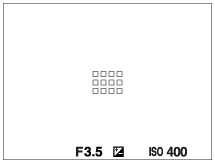
- Când [Focus Area] este setat la [Wide] sau [Zone], cadrul de focalizare poate comuta între „La focalizarea pe o zonă mai mare” și „La focalizarea pe o zonă mai mică”, în funcție de subiect sau situație.
- Când ataşaţi un obiectiv cu montură A cu adaptor de soclu (LA-EA3 sau LA-EA5) (comercializat separat), se poate afişa cadrul de focalizare pentru „When focusing on a smaller area”.
Atunci când focalizarea se obţine automat pe baza întregului domeniu al monitorului
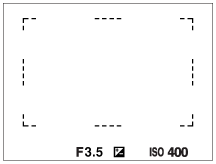
- Atunci când folosiți o funcție de zoom diferită de zoom-ul optic în modul de înregistrare a imaginilor statice, setarea [Focus Area] este dezactivată și cadrul de focalizare este indicat cu linie întreruptă. AF operează cu prioritate în şi în jurul zonei centrale.
Pentru a muta zona de focalizare
- Atunci când [Focus Area] este setat la [Zone], [Spot] sau [Expand Spot], apăsarea butonului căreia i-a fost alocată funcția [Focus Standard] vă ajută să înregistrați în timpul mișcării cadrului de focalizare, utilizând laturile sus/jos/stânga/dreapta ale rotiței de control. Pentru a reveni la cadrul de focalizare la centrul monitorului, apăsaţi pe butonul
 (Delete) în timp ce mişcaţi cadrul. Pentru a modifica setările de înregistrare utilizând roata de control, apăsați pe butonul la care este asociată opțiunea [Focus Standard].
Sugestie
- Când [Focus Area] este setat la [Spot] sau [Expand Spot], muta cadrul de focalizare pe o distanță mai mare setând [AF Frame Move Amt] la [Large].
- Puteți muta rapid cadrul de focalizare atingându-l și trăgându-l pe monitor. Setaţi [Touch Operation] la [On], şi [Func. in Shooting] din [Shooting Screen] in [Touch Panel Settings] la [Touch Focus] în prealabil.
Notă
- Nu puteți realiza funcțiile atribuite rotiței de control sau butonului personalizat 3 în timp ce mutați cadrul de focalizare.
Pentru a urmări subiectul temporar când înregistrați imagini statice și filme (Tracking On)
Puteți modifica temporar setarea pentru [Focus Area] la [Tracking] în timp ce apăsați și țineți apăsată tasta personalizată căreia i-ați alocat [Tracking On] cu [ Custom Key/Dial Set.] sau [Custom Key/Dial Set.] în prealabil. Setarea [Focus Area] de dinainte de activarea [Tracking On] va comuta la setarea echivalentă [Tracking].
De exemplu:
| [Focus Area] înainte de a activa [Tracking On] |
[Focus Area] în timp ce [Tracking On] este activă |
|---|---|
| [Wide] | [Tracking: Wide] |
| [Spot: S] | [Tracking: Spot S] |
| [Expand Spot] | [Tracking: Expand Spot] |
AF detecţie fază
Atunci când există puncte pentru AF detecţie fază în zona de focalizare automată, produsul utilizează focalizarea automată prin AF detecţie fază şi AF cu contrast.
Notă
-
AF detecţie fază este disponibil numai atunci când este ataşat un obiectiv compatibil. Dacă folosiţi un obiectiv care nu acceptă AF detecţie fază, nu puteţi folosi următoarele funcţii.
- [Automatic AF]
- [AF Tracking Sensitivity]
- [AF Subj. Shift Sensitivity]
- [AF Transition Speed]
De asemenea, chiar dacă utilizaţi un obiectiv adecvat achiziţionat în prealabil, este posibil ca Phase detection AF să nu funcţioneze decât dacă faceţi un upgrade al obiectivului.
