


Selectarea zonei de focalizare (Focus Area)

Setaţi tipul cadrului de focalizare atunci când fotografiaţi cu focalizare automată. Selectaţi modul în funcţie de subiect.
- MENU →
 (Focus) → [Focus Area] → [
 Focus Area] → setarea dorită.
Detaliile elementelor din meniu
 Wide:
- Focalizează un subiect acoperind automat întregul ecran. Atunci când apăsaţi declanşatorul jumătate de cursă în jos în modul de înregistrare a imaginilor statice, un cadru verde este afişat în jurul zonei focalizate.
 Zone:
- Selectați o zonă pe monitor pentru focalizare și produsul va selecta automat o zonă de focalizare.
 Center Fix:
- Focalizarea se face automat pe un subiect aflat în centrul imaginii. Se utilizează împreună cu funcţia de blocare a focalizării pentru a crea compoziţia dorită.
 Spot: XL */Spot: L/Spot: M/Spot: S :
- Vă permite să mișcați cadrul de focalizare în punctul dorit pe ecran și să focalizați un subiect extrem de mic dintr-o zonă îngustă.
 Expand Spot:
- Dacă produsul nu poate focaliza pe un singur punct selectat, atunci utilizează punctele de focalizare din jurul [Spot] ca o a doua zonă de prioritate pentru focalizare.
 Custom 1 * / Custom 2 * / Custom 3 *:
- Vă permite să setați forma și dimensiunea zonei de focalizare.


 Tracking:
- Această setare este disponibilă doar atunci când [Focus Mode] este setat la [Continuous AF]. Atunci când declanşatorul este apăsat jumătate de cursă în jos şi este menţinut în această poziţie, produsul urmăreşte subiectul în zona de focalizare automată selectată. Orientaţi cursorul către [Tracking] pe ecranul de setare [Focus Area], iar apoi selectaţi zona dorită pentru pornirea urmăririi cu ajutorul tastelor din stânga/dreapta ale rotiţei de control. De asemenea, puteți muta zona de început a urmăririi în punctul dorit, desemnând zona ca [Tracking: Zone], [Tracking: Spot XL] */[Tracking: Spot L]/[Tracking: Spot M]/[Tracking: Spot S], [Tracking: Expand Spot] sau [Tracking: Custom 1] * prin [Tracking: Custom 3] *.
*Când versiunea software-ului (firmware-ului) de sistem al camerei este Ver.5.00 sau ulterioară
Notă
- [Focus Area] este blocat la [Wide] în următoarele situații:
- [Automat inteligent]
- Zona de focalizare poate să nu se lumineze în timpul fotografierii continue sau atunci când declanşatorul este apăsat până la capăt dintr-o dată.
- Dacă selectorul de mod este setat la
 (Movie) sau
 (S&Q Motion) sau în timpul filmării, [Tracking] nu poate fi selectată ca [Focus Area].
Exemple de afișare a cadrului de focalizare
Cadrul de focalizare diferă după cum urmează.
La focalizarea pe o zonă mai mare
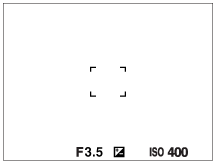
La focalizarea pe o zonă mai mică
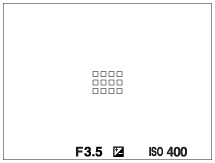
- Când [Focus Area] este setat la [Wide] sau [Zone], cadrul de focalizare poate comuta între „La focalizarea pe o zonă mai mare” și „La focalizarea pe o zonă mai mică”, în funcție de subiect sau situație.
- Când [Focus Mode] este setat la altă opțiune decât [Single-shot AF] și [Focus Area] este setat la [Custom], cadrul de focalizare poate comuta pe „La focalizarea pe o zonă mai mică” dacă latura verticală sau orizontală a zonei de focalizare este mai lungă decât latura cadrului de focalizare pentru [Spot: XL].
- Când ataşaţi un obiectiv cu montură A cu adaptor de soclu (LA-EA3 sau LA-EA5) (comercializat separat), se poate afişa cadrul de focalizare pentru „When focusing on a smaller area”.
Atunci când focalizarea se obţine automat pe baza întregului domeniu al monitorului
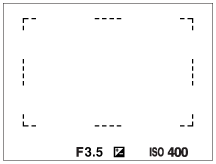
- Atunci când folosiți o funcție de zoom diferită de zoom-ul optic în modul de înregistrare a imaginilor statice, setarea [Focus Area] este dezactivată și cadrul de focalizare este indicat cu linie întreruptă. AF operează cu prioritate în şi în jurul zonei centrale.
Pentru a schimba forma și dimensiunea zonei de focalizare ([Custom])
Dacă apăsați butonul  (Ștergere) de pe ecran atunci când este selectată o opțiune de la [Custom 1] la [Custom 3] pentru [Focus Area], va fi afișat un ecran pentru setarea formei și dimensiunii cadrului de focalizare. Folosiți selectorul frontal/selectorul posterior L/rotița de control pentru a seta forma și dimensiunea cadrului de focalizare (când versiunea software-ului (firmware-ului) de sistem al camerei este Ver.5.00 sau ulterioară).
Selector frontal: Modifică înălțimea cadrului de focalizare.
Selector posterior: Modifică lățimea cadrului de focalizare.
Rotirea rotiței de control: Mărește/micșorează dimensiunea cadrului de focalizare.
- Forma și dimensiunea cadrului de focalizare pot fi setate și folosind operațiuni tactile. Trageți cele patru colțuri sau laturi ale cadrului de focalizare. De asemenea, puteți mări/micșora dimensiunea cadrului de focalizare prin apropierea/depărtarea degetelor pe monitor.
- Puteți schimba poziția cadrului de focalizare cu selectorul multiplu sau cu butonul sus/jos/stânga/dreapta al rotiței de control.
- Apăsați butonul (Ștergere) pentru a readuce forma și dimensiunea cadrului de focalizare la setările implicite.
Pentru a muta zona de focalizare
- Puteţi muta zona de focalizare acţionând selectorul multiplu când [Focus Area] este setat la următorii parametri:
- [Zone]
- [Spot: XL]/[Spot: L]/[Spot: M]/[Spot: S]
- [Expand Spot]
- [Custom 1] - [Custom 3]
- [Tracking: Zone]
- [Tracking: Spot XL]/[Tracking: Spot L]/[Tracking: Spot M]/[Tracking: Spot S]
- [Tracking: Expand Spot]
- [Tracking: Custom 1] - [Tracking: Custom 3]
Dacă alocaţi [Focus Standard] în prealabil pentru centrul selectorului multiplu, puteţi muta cadrul de focalizare înapoi în centrul monitorului prin apăsarea centrului selectorului multiplu.
Sugestie
- Când [Focus Area] este setat la una dintre următoarele, puteți deplasa cadrul de focalizare pe o distanță mai mare odată setând [AF Frame Move Amt] la [Large].
- [Spot]
- [Expand Spot]
- [Custom 1] - [Custom 3]
- Puteți muta rapid cadrul de focalizare atingându-l și trăgându-l pe monitor. Setaţi [Touch Operation] la [On], şi [Func. in Shooting] din [Shooting Screen] in [Touch Panel Settings] la [Touch Focus] în prealabil.
Pentru a urmări subiectul temporar când înregistrați imagini statice (Tracking On)
Puteți modifica temporar setarea pentru [Focus Area] la [Tracking] în timp ce apăsați și țineți apăsată tasta personalizată cu care ați asociat în prealabil opțiunea [Tracking On]. Setarea [Focus Area] de dinainte de activarea [Tracking On] va comuta la setarea echivalentă [Tracking].De exemplu:
| [Focus Area] înainte de a activa [Tracking On] |
[Focus Area] în timp ce [Tracking On] este activă |
|---|---|
| [Wide] | [Tracking: Wide] |
| [Spot: S] | [Tracking: Spot S] |
| [Expand Spot] | [Tracking: Expand Spot] |
AF detecţie fază
Atunci când există puncte pentru AF detecţie fază în zona de focalizare automată, produsul utilizează focalizarea automată prin AF detecţie fază şi AF cu contrast.
Notă
-
AF detecţie fază este disponibil numai atunci când este ataşat un obiectiv compatibil. Dacă folosiţi un obiectiv care nu acceptă AF detecţie fază, nu puteţi folosi următoarele funcţii.
- [Automatic AF]
- [AF Tracking Sensitivity]
- [AF Subj. Shift Sensitivity]
- [AF Transition Speed]
De asemenea, chiar dacă utilizaţi un obiectiv adecvat achiziţionat în prealabil, este posibil ca Phase detection AF să nu funcţioneze decât dacă faceţi un upgrade al obiectivului.