


Voľba oblasti zaostrovania (Focus Area)

Nastavte typ zaostrovacieho rámčeka pri snímaní pomocou automatického zaostrovania. Zvoľte režim podľa objektu.
- MENU →
 (Focus) → [Focus Area] → [
 Focus Area] → požadované nastavenie.
Podrobnosti položky ponuky
-
 Wide:
Wide: - Automaticky zaostrí na objekt s pokrytím celého rozsahu displeja. Keď stlačíte tlačidlo spúšte do polovice v režime snímania statických záberov, okolo zaostrenej oblasti sa zobrazí zelený rámček.
-
-
 Zone:
Zone: - Zvoľte zónu na monitore, na ktorú je potrebné zaostriť, a výrobok automaticky zvolí oblasť zaostrovania.
-
-
 Center Fix:
 - Výrobok automaticky zaostrí na objekt v strede záberu. Použite spolu s funkciou uzamknutia zaostrenia na vytvorenie požadovanej kompozície záberu.
-
-
 Spot: XL
* / Spot: L / Spot: M / Spot: S / Spot: XS
*
:
Spot: XL
* / Spot: L / Spot: M / Spot: S / Spot: XS
*
: - Umožňuje posunúť zaostrovací rámček do požadovaného bodu na displeji a zaostriť na mimoriadne malý objekt v úzkej oblasti.
-
-
 Expand Spot:
 - Ak výrobok nedokáže zaostriť na jeden zvolený bod, použije zaostrovacie body okolo [Spot] ako oblasti s druhotnou prioritou na dosiahnutie zaostrenia.
-
-
 Custom 1
* / Custom 2
* / Custom 3
*:
Custom 1
* / Custom 2
* / Custom 3
*: - Umožňuje nastaviť tvar a veľkosť oblasti zaostrovania.
-
-


 Tracking:
 -
Toto nastavenie je dostupné len vtedy, keď je režim zaostrovania nastavený na [Continuous AF].
Po podržaní tlačidla spúšte stlačeného do polovice bude výrobok sledovať daný objekt v rámci zvolenej oblasti automatického zaostrovania. Namierte kurzor na [Tracking] v prostredí nastavenia [Focus Area] a potom zvoľte požadovanú oblasť na spustenie sledovania pomocou ľavej/pravej strany ovládacieho kolieska.
Oblasť spustenia sledovania môžete posunúť do požadovaného bodu aj určením danej oblasti ako [Tracking: Zone], [Tracking: Spot XL]
*/[Tracking: Spot L]/[Tracking: Spot M]/[Tracking: Spot S]/[Tracking: Spot XS]
*, [Tracking: Expand Spot] alebo [Tracking: Custom 1]
* prostredníctvom [Tracking: Custom 3]
*.
* Keď je systémový softvér (firmvér) fotoaparátu verzie 4.00 alebo novšej
Poznámka
- [Focus Area] sa uzamkne na [Wide] v nasledujúcich situáciách:
- [Intelligent Auto]
- Oblasť zaostrovania sa nemusí rozsvietiť počas nepretržitého snímania a ani vtedy, keď sa tlačidlo spúšte naraz stlačí úplne nadol.
- Keď sa otočný prepínač režimov nastaví na
 (Movie) alebo
  (S&Q Motion) alebo počas snímania videozáznamu, [Tracking] sa nebude dať zvoliť ako [Focus Area].
 -
[Spot: XS] sa v rámci [Focus Area] nedá zvoliť pri snímaní s veľkosťou APS-C. Taktiež, keď sa [Focus Area] nastaví na [Custom 1] – [Custom 3], rozmer zaostrovacieho rámčeka nemôže byť menší ako rozmer [Spot: S].
Príklady zobrazenia zaostrovacieho rámčeka
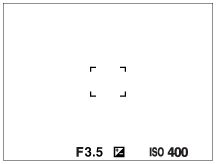
Zaostrovací rámček sa bude líšiť nasledovne.
Pri zaostrovaní na väčšiu oblasť
Pri zaostrovaní na menšiu oblasť
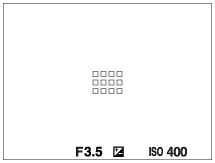
- Keď sa [Focus Area] nastaví na [Wide] alebo [Zone], zaostrovací rámček sa môže prepínať medzi možnosťou „Pri zaostrovaní na väčšiu oblasť“ a možnosťou „Pri zaostrovaní na menšiu oblasť“ v závislosti od objektu alebo situácie.
-
Keď sa režim zaostrovania nastaví na inú možnosť ako [Single-shot AF] a [Focus Area] sa nastaví na [Custom], zaostrovací rámček sa môže prepnúť na možnosť „Pri zaostrovaní na menšiu oblasť“, ak je buď vertikálna, alebo horizontálna strana oblasti zaostrovania dlhšia ako strana zaostrovacieho rámčeka pre [Spot: XL].
- Keď pripojíte objektív A-mount s montážnym adaptérom (LA-EA3 alebo LA-EA5) (predáva sa osobitne), môže sa zobraziť zaostrovací rámček pre možnosť „Pri zaostrovaní na menšiu oblasť“.
Keď sa zaostrenie dosiahne automaticky na základe celého rozsahu monitora
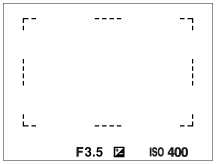
- Keď v režime snímania statických záberov použijete inú funkciu zoomu, ako je optický zoom, nastavenie [Focus Area] sa deaktivuje a zaostrovací rámček sa zobrazí bodkovanou čiarou. Automatické zaostrovanie bude pracovať s prioritou na stredovú oblasť a jej okolie.
Spôsob zmeny tvaru a veľkosti oblasti zaostrovania ([Custom])
Ak stlačíte tlačidlo  (Vymazať) na obrazovke, keď sa zvolila možnosť od [Custom 1] do [Custom 3] pre [Focus Area], zobrazí sa obrazovka na nastavenie tvaru a veľkosti zaostrovacieho rámčeka. Pomocou predného ovládača/zadného ovládača/ovládacieho kolieska nastavte tvar a veľkosť zaostrovacieho rámčeka (keď je systémový softvér (firmvér) fotoaparátu verzie 4.00 alebo novšej).
Predný ovládač: zmení sa výška zaostrovacieho rámčeka.
Zadný ovládač: zmení sa šírka zaostrovacieho rámčeka.
Otočenie ovládacieho kolieska: zväčší/zmenší sa veľkosť zaostrovacieho rámčeka.
- Tvar a veľkosť zaostrovacieho rámčeka je možné nastaviť aj pomocou dotykových úkonov. Potiahnite štyri rohy alebo strany zaostrovacieho rámčeka. Veľkosť zaostrovacieho rámčeka môžete zmeniť aj stiahnutím/roztiahnutím prstov na monitore.
- Polohu zaostrovacieho rámčeka môžete zmeniť pomocou multifunkčného voliča alebo hornej/spodnej/ľavej/pravej strany ovládacieho kolieska.
- Stlačením tlačidla (Vymazať) vrátite tvar a veľkosť zaostrovacieho rámčeka na predvolené nastavenia.
Spôsob posunutia oblasti zaostrovania
- Oblasť zaostrovania môžete posunúť pomocou multifunkčného voliča, keď je [Focus Area] nastavená na nasledujúcu možnosť:
- [Zone]
- [Spot: XL]/[Spot: L]/[Spot: M]/[Spot: S]/[Spot: XS]
- [Expand Spot]
- [Custom 1] - [Custom 3]
- [Tracking: Zone]
- [Tracking: Spot XL] / [Tracking: Spot L] / [Tracking: Spot M] / [Tracking: Spot S] / [Tracking: Spot XS]
- [Tracking: Expand Spot]
- [Tracking: Custom 1] - [Tracking: Custom 3]
Rada
- Keď sa [Focus Area] nastaví na niektorú z nasledujúcich možností, zaostrovací rámček budete môcť naraz posunúť v rámci väčšej vzdialenosti nastavením [AF Frame Move Amt] na [Large].
- [Spot]
- [Expand Spot]
- [Custom 1] - [Custom 3]
- Zaostrovací rámček je možné rýchlo posunúť jeho dotykom a posunutím na monitore. Vopred nastavte [Touch Operation] na [On] a nastavte [Touch Func. in Shooting] v rámci [Shooting Screen] v [Touch Panel Settings] na [Touch Focus].
Dočasné sledovanie objektu pri snímaní statických záberov (Tracking On)
Môžete dočasne zmeniť nastavenie pre [Focus Area] na [Tracking], pokiaľ podržíte stlačené používateľské tlačidlo, ktorému ste vopred priradili funkciu [Tracking On].
Nastavenie [Focus Area] pred tým, ako ste aktivovali [Tracking On], sa prepne na ekvivalentné nastavenie [Tracking].
Napríklad:
|
[Focus Area] pred aktiváciou [Tracking On] |
[Focus Area] pokiaľ je aktívna funkcia [Tracking On]
|
|---|---|
| [Wide] | [Tracking: Wide] |
| [Spot: S] | [Tracking: Spot S] |
| [Expand Spot] | [Tracking: Expand Spot] |
Automatické zaostrovanie s fázovou detekciou
Keď sa v rámci oblasti automatického zaostrovania nachádzajú body automatického zaostrovania s fázovou detekciou, výrobok použije kombinované automatické zaostrovanie automatického zaostrovania s fázovou detekciou a automatického zaostrovania na základe merania kontrastu.
Poznámka
-
Automatické zaostrovanie s fázovou detekciou je dostupné len po pripojení kompatibilného objektívu. Ak použijete objektív, ktorý nepodporuje automatické zaostrovanie s fázovou detekciou, nebude možné použiť nasledujúce funkcie.
- [AF Tracking Sensitivity]
- [AF Subj. Shift Sensitivity]
- [AF Transition Speed]
Rovnako platí, že aj keď použijete predtým zakúpený vhodný objektív, automatické zaostrovanie s fázovou detekciou nemusí fungovať, pokiaľ neaktualizujete objektív.