


Auswählen des Fokusfelds (Fokusfeld)

Stellen Sie den Typ des Fokussierrahmens ein, wenn Sie mit dem Autofokus aufnehmen. Wählen Sie den Modus entsprechend dem Motiv aus.
- MENU →
 (Fokus) → [Fokusfeld] → [
 Fokusfeld] → gewünschte Einstellung.
Menüpostendetails
-
 Breit:
 - Fokussierung auf ein Motiv, das den ganzen Bereich des Bildschirms automatisch abdeckt. Wenn Sie im Standbild-Aufnahmemodus den Auslöser halb niederdrücken, wird ein grüner Rahmen um den sich im Fokus befindlichen Bereich angezeigt.
-
-
 Feld:
Feld: - Wählen Sie eine Zone auf dem Monitor aus, auf die fokussiert werden soll. Daraufhin wählt das Produkt automatisch einen Fokussierbereich aus.
-
-
 Mitte-Fix:
 - Automatische Fokussierung auf ein Motiv in der Mitte des Bilds. Verwenden Sie diese Funktion zusammen mit der Fokusspeicherfunktion, um die gewünschte Bildkomposition zu erzeugen.
-
-
 Spot: XL/Spot: L/Spot: M/Spot: S/Spot: XS
:
Spot: XL/Spot: L/Spot: M/Spot: S/Spot: XS
: - Ermöglicht Ihnen, den Fokussierrahmen zu einem gewünschten Punkt auf dem Bildschirm zu verschieben und auf ein äußerst kleines Motiv in einem engen Bereich zu fokussieren.
-
-
 Erweiterter Spot:
 - Falls das Produkt nicht auf einen einzelnen ausgewählten Punkt fokussieren kann, verwendet es die Fokussierpunkte um den [Spot] als zweiten Prioritätsbereich, um den Fokus zu erzielen.
-
-
 Anpassung 1/Anpassung 2/Anpassung 3:
 - Hier können Sie die Form und Größe des Fokusfeldes einstellen.
-
-


 Tracking:
-
Diese Einstellung ist nur verfügbar, wenn der Fokusmodus auf [Nachführ-AF] eingestellt wird.
Wenn der Auslöser halb niedergedrückt gehalten wird, verfolgt das Produkt das Motiv innerhalb des gewählten Autofokusbereichs. Richten Sie den Cursor auf [Tracking] auf dem [Fokusfeld]-Einstellbildschirm, und wählen Sie dann den gewünschten Nachführungsstartbereich durch Drücken der linken/rechten Seite des Einstellrads.
Sie können den Nachführungsstartbereich auch zu dem gewünschten Punkt verschieben, indem Sie den Bereich als [Tracking: Feld], [Tracking: Spot XL]/[Tracking: Spot L]/[Tracking: Spot M]/[Tracking: Spot S]/[Tracking: Spot XS], [Tracking: Erweiterter Spot] oder [Tracking: Anpassung 1] mittels [Tracking: Anpassung 3] festlegen.
Tipp
- In den Standardeinstellungen ist [Fokusfeld] der Taste C2 zugewiesen.
Hinweis
-
[Fokusfeld] wird in den folgenden Situationen auf [Breit] verriegelt:
- [Intellig. Auto.]
- Während der Serienaufnahme, oder wenn der Auslöser ohne Unterbrechung ganz durchgedrückt wird, leuchtet der Fokussierbereich eventuell nicht auf.
-
Wenn das Drehrad Standbild/Film/S&Q auf
 (Film) oder S&Q (Zeitlupe&-raffer) eingestellt ist, oder während gerade eine Filmaufnahme läuft, kann [Tracking] nicht für [Fokusfeld] gewählt werden.
-
Beim Aufnehmen im APS-C-Format kann [Spot: XS] unter [Fokusfeld] nicht gewählt werden. Außerdem kann bei Einstellung von [Fokusfeld] auf [Anpassung 1] – [Anpassung 3] die Größe des Fokusmessfelds nicht kleiner als die von [Spot: S] gewählt werden.
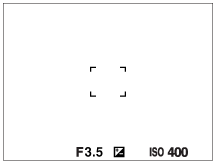
Beispiele der Fokussierrahmenanzeige
Der Fokussierrahmen unterscheidet sich wie folgt.
Bei Fokussierung auf einen größeren Bereich
Bei Fokussierung auf einen kleineren Bereich
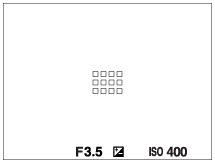
- Wenn [Fokusfeld] auf [Breit] oder [Feld] eingestellt ist, kann der Fokussierrahmen je nach Motiv oder Situation zwischen „Bei Fokussierung auf einen größeren Bereich“ und „Bei Fokussierung auf einen kleineren Bereich“ wechseln.
-
Bei Einstellung von [Fokusfeld] auf [Anpassung] kann der Fokussierrahmen auf „Bei Fokussierung auf einen kleineren Bereich“ umschalten, wenn entweder die vertikale oder die horizontale Seite des Fokusfelds länger ist als die Seite des Fokussierrahmens für [Spot: XL].
- Wenn Sie ein A-Mount-Objektiv mit einem Mount-Adapter (LA-EA3 oder LA-EA5) (getrennt erhältlich) anbringen, wird u. U. der Fokussierrahmen für „Bei Fokussierung auf einen kleineren Bereich“ angezeigt.
Wenn der Fokus automatisch erzielt wird, basierend auf dem gesamten Monitorbereich

-
Wenn Sie eine andere Zoomfunktion als den optischen Zoom im Standbildaufnahmemodus verwenden, ist die Einstellung [Fokusfeld] deaktiviert, und der Fokussierrahmen wird durch eine gepunktete Linie angezeigt. Der Autofokus arbeitet mit Vorrang auf dem und um das mittlere Feld.
So ändern Sie Form und Größe des Fokusfelds ([Anpassung])
Wenn Sie die Taste  (Löschen) auf dem Bildschirm drücken, während eine Option von [Anpassung 1] bis [Anpassung 3] für [Fokusfeld] ausgewählt ist, wird ein Bildschirm zum Einstellen von Form und Größe des Fokusmessfelds angezeigt. Stellen Sie mit dem vorderen Drehrad/hinteren Drehrad L/Einstellrad Form und Größe des Fokusmessfelds ein.
Vorderes Drehrad: Ändert die Höhe des Fokusmessfelds.
Hinteres Drehrad L: Ändert die Breite des Fokusmessfelds.
Drehen des Einstellrads: Vergrößert/Verkleinert die Größe des Fokusmessfelds.
- Form und Größe des Fokusmessfelds können auch mit Touch-Bedienungsvorgängen eingestellt werden. Ziehen Sie die vier Ecken oder Seiten des Fokusmessfelds. Sie können das Fokusmessfeld auch vergrößern/verkleinern, indem Sie es auf dem Monitor zu- oder aufziehen.
- Sie können die Position des Fokusmessfelds mit dem Multiselektor oder mit der oberen/unteren/linken/rechten Seite des Einstellrads ändern.
- Drücken Sie die Taste (Löschen), um Form und Größe des Fokusmessfelds auf die Standardeinstellungen zurückzusetzen.
So verschieben Sie das Fokusfeld
-
Sie können das Fokusfeld durch Betätigen des Multiselektors verschieben, wenn [Fokusfeld] auf die folgenden Parameter eingestellt ist:
- [Feld]
- [Spot: XL]/[Spot: L]/[Spot: M]/[Spot: S]/[Spot: XS]
- [Erweiterter Spot]
- [Anpassung 1] – [Anpassung 3]
- [Tracking: Feld]
- [Tracking: Spot XL]/[Tracking: Spot L]/[Tracking: Spot M]/[Tracking: Spot S]/[Tracking: Spot XS]
- [Tracking: Erweiterter Spot]
- [Tracking: Anpassung 1] – [Tracking: Anpassung 3]
Tipp
-
Wenn [Fokusfeld] auf eine der folgenden Optionen eingestellt ist, können Sie den Fokussierrahmen jeweils über eine größere Entfernung bewegen, indem Sie [AF-RahBewMeng] auf [Groß] setzen.
- [Spot]
- [Erweiterter Spot]
- [Anpassung 1] – [Anpassung 3]
- Sie können den Fokussierrahmen schnell verschieben, indem Sie ihn auf dem Monitor berühren und ziehen. Setzen Sie [Berührungsmodus] auf [Ein], und setzen Sie vorher [BerührFkt whrd Aufn] unter [Aufnahmebildschirm] in [Touchpanel-Einstlg.] auf [Touch-Fokus].
So können Sie das Motiv bei Standbild- und Filmaufnahmen vorübergehend verfolgen (Tracking Ein)
Sie können die Einstellung für [Fokusfeld] vorübergehend auf [Tracking] ändern, während Sie die Benutzertaste gedrückt halten, der Sie zuvor [Tracking Ein] mit [ BenKey/ReglEinst] oder [BenKey/ReglEinst] zugewiesen haben.
Die [Fokusfeld]-Einstellung vor dem Aktivieren von [Tracking Ein] wird auf die entsprechende [Tracking]-Einstellung umgeschaltet.
BenKey/ReglEinst] oder [BenKey/ReglEinst] zugewiesen haben.
Die [Fokusfeld]-Einstellung vor dem Aktivieren von [Tracking Ein] wird auf die entsprechende [Tracking]-Einstellung umgeschaltet.
Beispiele:
|
[Fokusfeld] vor dem Aktivieren von [Tracking Ein] |
[Fokusfeld] mit aktiviertem [Tracking Ein]
|
|---|---|
| [Breit] | [Tracking: Breit] |
| [Spot: S] | [Tracking: Spot S] |
| [Erweiterter Spot] | [Tracking: Erweiterter Spot] |
Tipp
- Wenn [Track. Ein + AF Ein] oder [Tracking Ein
 +
+  ] mithilfe von [BenKey/ReglEinst] einer Benutzertaste zugewiesen wird, während die Benutzertaste während der Standbildaufnahme gedrückt wird, funktioniert der Autofokus gleichzeitig mit Nachführung, um das Motiv im Fokus zu halten.
[Track. Ein + AF Ein]: Das Motiv wird gemäß der Einstellung für [
Fokusfeld] im Fokusfeld vor dem Drücken der Benutzertaste nachgeführt.[Tracking Ein
+ ]: Das Motiv wird trotz der Einstellung für [Fokusfeld] in der Mitte des Bildschirms vor dem Drücken der Benutzertaste nachgeführt.
Phasenerkennungs-AF
Wenn Phasenerkennungs-AF-Punkte innerhalb des Autofokusbereichs vorhanden sind, verwendet das Produkt den kombinierten Autofokus des Phasenerkennungs-AF und des Kontrast-AF.
Hinweis
-
Phasenerkennungs-AF ist nur verfügbar, wenn ein kompatibles Objektiv angebracht ist. Wenn Sie ein Objektiv benutzen, das Phasenerkennungs-AF nicht unterstützt, können Sie die folgenden Funktionen nicht benutzen.
- [AF-Stufe b. Überqu.]
- [AF-Vrf b. GschwÄnd]
- [AF-MotVerEmpfl.]
- [AF-ÜbergGschw.]
Außerdem funktioniert der Phasenerkennungs-AF u. U. nicht, selbst wenn Sie ein vorher gekauftes geeignetes Objektiv benutzen, wenn Sie das Objektiv nicht aktualisieren.