


Snímanie videozáznamov
Môžete nastaviť záznamový formát a expozíciu a snímať videozáznamy s použitím položiek ponuky určených pre videozáznamy.
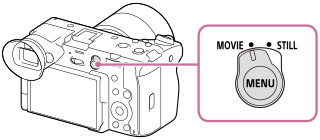
- Nastavením prepínača statických záberov/videozáznamov MOVIE (Videozáznam) zvoľte režim snímania videozáznamu.
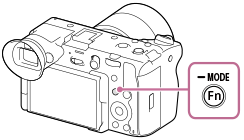
- Stlačením a podržaním tlačidla Fn (Funkcia) otvorte obrazovku [
 Shoot Mode], zvoľte požadovaný režim snímania pomocou ovládacieho kolieska a potom stlačte stred ovládacieho kolieska.
 - V rámci predvolených nastavení môžete zvoliť len [Flexible Exp. Mode] alebo [Memory recall]. Ak chcete zmeniť režim snímania, nastavte [Exposure Ctrl Type] na [P/A/S/M Mode].
- Stlačením tlačidla REC (Záznam) spustíte snímanie.
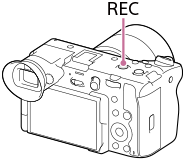
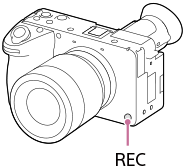
- Opätovným stlačením tlačidla REC zastavíte snímanie.
Spôsob snímania pomocou ikon dotykových funkcií
Snímanie môžete spustiť aj dotykom ikony na obrazovke namiesto stlačenia tlačidla REC (Záznam). Potiahnutím prsta po monitore doľava alebo doprava zobrazte ikony dotykových funkcií a potom sa dotknite ikony  (spustenie snímania). Zachytený záber môžete zobraziť dotykom ikony
  (prepnutie na obrazovku prehrávania).
Podrobnosti o spôsobe zobrazenia ikon dotykových funkcií nájdete v časti „Ikony dotykových funkcií“.
Spôsob voľby záznamového formátu (
File Format)
Rozlíšenie a stupeň kompatibility sa menia v závislosti od záznamového formátu (XAVC HS 4K/XAVC S 4K/XAVC S HD/XAVC S-I 4K/XAVC S-I HD/XAVC S-I DCI 4K). Zvoľte formát v súlade s účelom videozáznamu, ktorý sa má snímať.
Spôsob voľby snímkovej frekvencie alebo kvality obrazu (
Movie Settings)
Snímková frekvencia určuje plynulosť pohybu videozáznamov.
([Movie Settings] → [Rec Frame Rate])
Kvalita obrazu sa mení v závislosti od prenosovej rýchlosti. ([Movie Settings] → [Record Setting])
Ak je prenosová rýchlosť vysoká, množstvo informácií sa zvýši a budete môcť snímať videozáznamy s vysokou kvalitou. Výsledkom však bude veľký objem dát.
Snímkovú frekvenciu a prenosovú rýchlosť zvoľte podľa vlastnej preferencie a účelu.
Snímanie spomalených alebo zrýchlených videozáznamov (FPS Select)
Snímať spomalené alebo zrýchlené videozáznamy môžete zmenou snímkovej frekvencie záznamu a snímkovej frekvencie snímania. Najprv nastavte [Fixed/Variable Select] na [Variable] a potom zvoľte snímkovú frekvenciu, ktorá sa má použiť počas snímania v [FPS Select]. Ak je snímková frekvencia počas snímania vyššia ako hodnota [Rec Frame Rate], videozáznam bude v spomalenom režime. Ak je snímková frekvencia nižšia, videozáznam bude v zrýchlenom režime.
Nastavenie expozície (Exposure Ctrl Type/režim snímania)
Keď sa [Exposure Ctrl Type] nastaví na [P/A/S/M Mode], režim snímania zvoľte pomocou kombinácie hodnoty rýchlosti uzávierky a clony rovnakým spôsobom ako pri snímaní statického záberu.
Keď sa [Exposure Ctrl Type] nastaví na [Flexible Exp. Mode], rýchlosť uzávierky, hodnotu clony a citlivosť ISO budete môcť nastaviť automaticky alebo manuálne.
Taktiež, ak aktivujete [Touch AE] v rámci [Touch Func. in Shooting], môžete nastaviť expozíciu pre dotknutú oblasť.
Voľba spôsobu zaostrovania (
 Focus Mode/
Focus Area)
Focus Mode/
Focus Area)
Zvoľte  (Continuous AF) alebo
  (Manual Focus) pre [Focus Mode]. Oblasť zaostrovania môžete určiť nastavením [Focus Area].
Aj počas snímania pomocou manuálneho zaostrovania môžete fotoaparát dočasne prepnúť na automatické zaostrovanie nasledujúcimi spôsobmi.
- Stlačte používateľské tlačidlo, ktorému je priradené [AF On], alebo stlačte tlačidlo spúšte do polovice.
- Stlačte používateľské tlačidlo, ktorému je priradená funkcia [Subject Recognition AF].
- Dotknite sa objektu na monitore. (keď sa [Touch Func. in Shooting] v rámci [Shooting Screen] nastaví na [Touch Focus] alebo [Touch Tracking])
Spôsob záznamu zvuku videozáznamu v 4 kanáloch
Pripojte jednotku rukoväti XLR (je súčasťou dodávky alebo sa predáva osobitne) alebo originálne príslušenstvo Sony, ktoré podporuje 4-kanálový a 24-bitový záznam zvuku k sánkam pre rôzne rozhrania fotoaparátu.
Rada
- Funkciu spustenia/zastavenia snímania videozáznamu môžete priradiť aj požadovanému tlačidlu.
- Počas snímania videozáznamov môžete rýchlo zaostriť stlačením tlačidla spúšte do polovice. (V niektorých prípadoch sa môže zaznamenať zvuk činnosti automatického zaostrovania.)
- Môžete zmeniť nastavenia pre citlivosť ISO, korekciu expozície a oblasť zaostrovania počas snímania videozáznamov.
- Počas snímania videozáznamu sa môžu zaznamenať prevádzkové zvuky fotoaparátu a objektívu. Ak chcete zabrániť zaznamenaniu týchto zvukov, nastavte [Audio Recording] na [Off].
- Aby nedošlo k zaznamenaniu prevádzkového zvuku krúžku zoomu, keď sa používa objektív s motorovým nastavením zoomu, odporúčame snímanie videozáznamov s použitím ovládacieho prvku zoomu objektívu. Pri posúvaní ovládacieho prvku zoomu objektívu dávajte pozor, aby ste nepreklopili tento prvok.
- Keď sa [Auto Power OFF Temp.] nastaví na [High], fotoaparát môže pokračovať v snímaní videozáznamu, aj keď sa teplota fotoaparátu zvýši.
Poznámka
- Po snímaní sa zobrazí ikona, ktorá bude znamenať, že sa zapisujú údaje. Nevyberajte pamäťovú kartu, pokiaľ sa zobrazuje táto ikona.
- Počas zapisovania údajov nie je možné spustiť snímanie videozáznamu. Pred snímaním videozáznamu počkajte, kým sa zápis údajov nedokončí a nezobrazí sa „STBY“.
- Ak sa zobrazí ikona
 (Výstraha prehriatia), znamená to, že sa zvýšila teplota fotoaparátu. Vypnite napájanie a nechajte fotoaparát vychladnúť a počkajte, kým nebude fotoaparát znova pripravený na snímanie.
 - Pri nepretržitom snímaní videozáznamov má teplota fotoaparátu tendenciu narastať, pričom môžete cítiť, že je fotoaparát teplý. Nie je to porucha. Môže sa objaviť aj [Internal temp. high. Allow it to cool.]. V takýchto prípadoch vypnite napájanie a nechajte fotoaparát vychladnúť a počkajte, kým nebude fotoaparát znova pripravený na snímanie.
- Nepretržitý čas snímania videozáznamu nájdete v časti „Dostupné záznamové časy“. Keď sa dokončí snímanie videozáznamu, ďalší videozáznam môžete nasnímať opätovným stlačením tlačidla REC. Snímanie sa môže zastaviť, aby sa chránil výrobok, a to v závislosti od teploty výrobku alebo akumulátora.
- Statické zábery sa nedajú zachytiť počas snímania videozáznamov. Ak chcete vytvoriť statický záber zo scény počas snímania videozáznamov, použite [
 AutoCreateStillImage].