


หน้าจอสัมผัส
ท่านสามารถสั่งงานต่างๆ โดยการสัมผัสจอภาพ ซึ่งมีการใช้งานที่เข้าใจง่าย เช่น การโฟกัสที่หน้าจอถ่ายภาพ และการสั่งงานหน้าจอดูภาพ นอกจากนี้ท่านยังสามารถใช้ท่าทางในการปัดเพื่อควบคุมว่าจะให้แสดงหรือซ่อนเมนู Fn ไอคอนสัมผัส เป็นต้น หรือไม่
การสั่งงานด้วยการสัมผัสระหว่างถ่ายภาพ
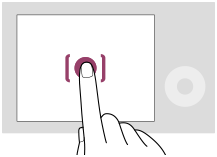
แตะจอภาพเพื่อระบุตำแหน่งที่ต้องการโฟกัส (โฟกัสโดยแตะจอ)
แตะวัตถุบนจอภาพที่ต้องการใช้ฟังก์ชั่นการติดตามโดยการสัมผัส (ติดตามโดยแตะจอ)
นอกจากนี้ ท่านยังสามารถโฟกัสที่วัตถุและถ่ายภาพได้อย่างง่ายดายโดยการสัมผัสวัตถุที่หน้าจอ (ชัตเตอร์แบบสัมผัส) ได้อีกด้วย
เมื่อท่านแตะวัตถุบนหน้าจอ กล้องจะปรับความสว่างตามวัตถุ (AE แบบสัมผัส) โดยอัตโนมัติ นอกจากนี้ สามารถใช้ [AE แบบสัมผัส] ร่วมกับ [โฟกัสโดยแตะจอ] [ติดตามโดยแตะจอ] หรือ [ชัตเตอร์แบบสัมผัส] ได้เช่นกัน
สำหรับข้อมูลเกี่ยวกับวิธีเปลี่ยนฟังก์ชั่นที่เปิดใช้งานด้วยการสั่งงานด้วยการสัมผัส โปรดดูที่ “ ตั้งค่าจอสัมผัส ”การสั่งงานด้วยการสัมผัสระหว่างดูภาพ
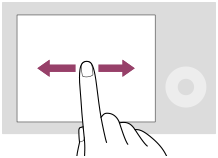
ในระหว่างการแสดงภาพเดียว ให้ปัดหน้าจอไปทางซ้ายหรือขวา เพื่อเลื่อนไปยังภาพก่อนหน้าหรือภาพถัดไป
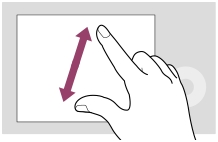
ในระหว่างการแสดงภาพเดียว ท่านสามารถขยายหรือย่อภาพที่แสดงได้โดยการแตะด้วยสองนิ้วแล้วเลื่อนนิ้วออกจากกันหรือเข้าหากัน (กางนิ้ว/หุบนิ้ว)
- ท่านสามารถแตะจอภาพสองครั้งเพื่อขยายภาพนิ่งหรือออกจากภาพที่ขยายอยู่
- ในระหว่างการดูภาพเคลื่อนไหว ท่านสามารถเริ่มหรือหยุดการเล่นชั่วคราวได้โดยการสั่งงานด้วยการสัมผัส
ปัดเพื่อควบคุมหน้าจอ
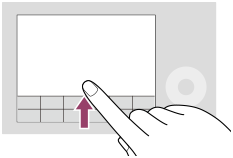
ท่านสามารถเปิดเมนูฟังก์ชั่นได้โดยการปัดขึ้นอย่างรวดเร็วบนหน้าจอถ่ายภาพหรือหน้าจอดูภาพ
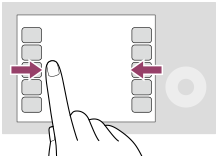
ท่านสามารถแสดงและซ่อนไอคอนสำหรับฟังก์ชั่นที่แสดงบริเวณด้านซ้ายและขวาของหน้าจอด้วยการปัดไปทางซ้ายและขวาบนหน้าจอถ่ายภาพอย่างรวดเร็ว
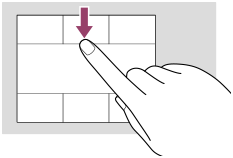
ท่านสามารถเปิดหน้าจอหลักได้โดยการปัดลงอย่างรวดเร็วบนหน้าจอถ่ายภาพ (เมื่อถ่ายภาพเคลื่อนไหวเท่านั้น)
คำแนะนำ
- ท่านสามารถสั่งงานกล้องด้วยการแตะคำแนะนำที่แสดงอยู่บริเวณด้านล่างของหน้าจอ (ยกเว้นเมื่ออยู่ในโหมด [อัตโนมัติอัจฉริยะ])
- ท่านสามารถตั้งค่าว่าต้องการเปิดใช้งานการสั่งงานด้วยการสัมผัสและกำหนดการตั้งค่าอย่างละเอียดภายใต้ [ตั้งค่าจอสัมผัส] ได้