


HOME(首頁)按鈕
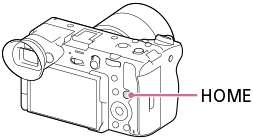
當您在動態影像錄製模式中按下HOME按鈕時,首頁畫面會出現在螢幕上,可讓您一次查看所有的錄製與裝置設定。您也可以透過觸碰畫面來變更錄製設定。
首頁畫面
在動態影像錄製模式中按下HOME按鈕可顯示首頁畫面。再次按下HOME按鈕可返回錄製畫面。
提示
- 當[拍攝畫面]底下上快速透過快速的[向下滑動]設定為[開啟主螢幕]時,透過在拍攝螢幕上快速向下滑動,可使用觸控操作來顯示首頁畫面。
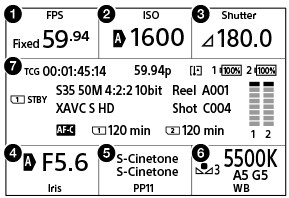
動態影像錄製的設定值顯示在區域1至6。觸碰各個項目將會前往該項目的設定畫面。
-
FPS(幀率)
- 您可在此畫面切換[固定]與[變數]。當設定為[變數]時,也可以設定幀率。
- ISO/基本ISO
- 當[
 Log拍攝]設定為[關]或[靈活的ISO]時,會顯示ISO值。當[Log拍攝]設定為[Cine EI快速]或[Cine EI]時,會顯示基本ISO的EI值。
- 當[
- 快門角度/快門速度
- 當[快門模式]設定為[速度]時,會顯示快門速度。
- 光圈
- 透過變更[主螢幕(左下)]中的設定,您可將顯示的項目從[光圈]變更為[ND篩選器]。
-
 相片設定檔/選取LUT
- 當[Log拍攝]設定為[關]時,[相片設定檔]的[Gamma]和[色彩模式]兩者都會顯示。當[Log拍攝]設定為[關]以外的項目時,會顯示[選取LUT]的設定值。
- 當[
- 白平衡
- 其他相機設定
- 顯示相機狀態和設定值。即使觸碰也無法變更設定。
提示
- 若要選擇從1到6的設定項目,除了觸控控制之外,還可以使用控制滾輪。按下控制滾輪中央可反白顯示某個項目,然後使用控制滾輪的上/下/左/右移動反白顯示的位置。再次按下中央按鈕,即可確認選擇。
切換至選單畫面或Fn選單畫面
就像從拍攝畫面切換到選單畫面或Fn選單畫面一樣,若要從首頁畫面切換到選單畫面或Fn選單畫面,請按下MENU按鈕或Fn按鈕。再次按下任一按鈕將返回首頁畫面。此外,也可以透過按下選單畫面或Fn選單畫面上的HOME按鈕,切換為首頁畫面。
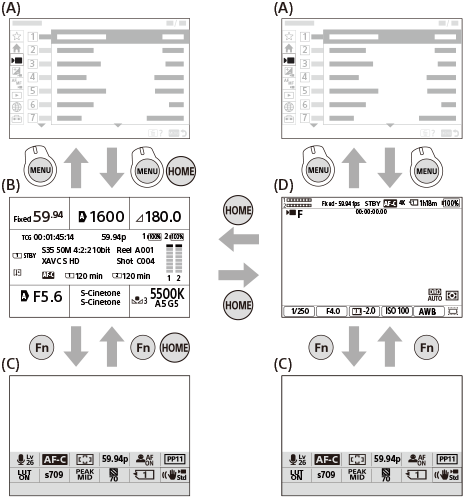
(A):選單畫面
(B):首頁畫面
(C):Fn選單畫面
(D):錄製畫面
注意
- 靜態影像拍攝模式中不會顯示首頁畫面。
- 除了首頁畫面左下角的設定之外,您無法變更任何設定。
TP1002014186