


ขณะนำเข้าภาพนิ่ง/ภาพเคลื่อนไหวไปยังคอมพิวเตอร์
ท่านสามารถนำเข้าภาพนิ่งและภาพเคลื่อนไหวที่ท่านถ่ายไปยังคอมพิวเตอร์ได้โดยไม่ต้องใช้แอปพลิเคชันบนคอมพิวเตอร์
วิธีการนำเข้าภาพไปยังคอมพิวเตอร์
มีวิธีการนำเข้าภาพนิ่ง/ภาพเคลื่อนไหวสองวิธี ดังต่อไปนี้
วิธีการเรียกดูภาพนิ่ง/ภาพเคลื่อนไหวบนคอมพิวเตอร์
ท่านสามารถเรียกดูภาพนิ่ง/ภาพเคลื่อนไหวบนการ์ดหน่วยความจำได้โดยตรงโดยใช้ Explorer (Windows) หรือ Finder (Mac)
การนำเข้าภาพโดยใช้สาย USB
-
เชื่อมต่อกล้องกับคอมพิวเตอร์
เชื่อมต่อกล้องกับคอมพิวเตอร์โดยใช้สาย USB สำหรับรายละเอียด โปรดดูที่ “การเชื่อมต่อกล้องเข้ากับคอมพิวเตอร์”
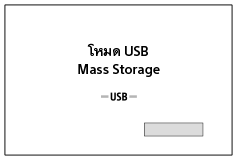
เมื่อเชื่อมต่อสำเร็จ หน้าจอต่อไปนี้จะแสดงบนกล้อง
-
ดำเนินการต่าง ๆ บนคอมพิวเตอร์
เรียกดูพื้นที่จัดเก็บของกล้องโดยใช้ Explorer (Windows) หรือ Finder (Mac)
เปิดโฟลเดอร์ภาพในพื้นที่จัดเก็บของกล้อง เลือกภาพ จากนั้นคัดลอกไปยังคอมพิวเตอร์ของท่าน
ตัวอย่างโครงสร้างโฟลเดอร์
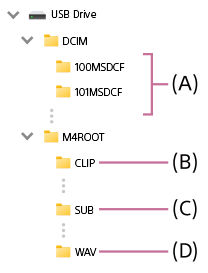
(A) ภาพนิ่งจะถูกบันทึกในแต่ละโฟลเดอร์ภายในโฟลเดอร์ “DCIM”
(B) ภาพเคลื่อนไหวจะถูกบันทึกในโฟลเดอร์ “CLIP” ภายในโฟลเดอร์ “M4ROOT”
(C) ภาพเคลื่อนไหวพร็อกซี่จะถูกบันทึกในโฟลเดอร์ “SUB” ภายในโฟลเดอร์ “M4ROOT”
(D) ไฟล์เสียงในรูปแบบ WAV จะถูกบันทึกในโฟลเดอร์ “WAV” ภายในโฟลเดอร์ “M4ROOT” *1 *2
*1 เมื่อติดตั้งอุปกรณ์เสริมที่รองรับการบันทึกเสียงในรูปแบบ WAV เข้ากับแท่นเสียบ Multi Interface
*2 เมื่อเวอร์ชันซอฟต์แวร์ระบบ (เฟิร์มแวร์) ของกล้องคือ Ver.2.00 หรือใหม่กว่า
การนำเข้าภาพจากการ์ดหน่วยความจำ
-
นำการ์ดหน่วยความจำออกจากกล้อง
เปิดฝาช่องใส่การ์ดหน่วยความจำบนกล้อง แล้วนำการ์ดหน่วยความจำออก
-
อ่านการ์ดหน่วยความจำบนคอมพิวเตอร์
ใส่การ์ดหน่วยความจำเข้าไปในเครื่องอ่านการ์ด (ที่มีจำหน่ายทั่วไป) แล้วเชื่อมต่อเครื่องอ่านการ์ดเข้ากับคอมพิวเตอร์
เมื่อท่านใช้การ์ด SD และหากคอมพิวเตอร์ของท่านมีช่องใส่การ์ด SD ให้ใส่การ์ด SD เข้าไปในช่องโดยตรง
-
ดำเนินการต่าง ๆ บนคอมพิวเตอร์
เรียกดูไดรฟ์การ์ดหน่วยความจำโดยใช้ Explorer (Windows) หรือ Finder (Mac)
เปิดโฟลเดอร์ภาพบนไดรฟ์การ์ดหน่วยความจำ เลือกภาพ จากนั้นคัดลอกไปยังคอมพิวเตอร์ของท่าน
สำหรับรายละเอียดเกี่ยวกับโครงสร้างโฟลเดอร์ โปรดดูขั้นตอนที่ 2 ของ “การนำเข้าภาพโดยใช้สาย USB”
คำแนะนำ
- ในการนำเข้าภาพไปยังคอมพิวเตอร์ผ่านการเชื่อมต่อแบบไร้สาย ให้ใช้วิธีต่อไปนี้
- อัปโหลดภาพไปยังบริการคลาวด์โดยใช้แอปพลิเคชันบนสมาร์ทโฟน จากนั้นนำเข้ามายังคอมพิวเตอร์
- นำเข้าภาพไปยังคอมพิวเตอร์โดยใช้ฟังก์ชั่นการถ่ายโอน FTP
หมายเหตุ
- ห้ามแก้ไขหรือปรับเปลี่ยนไฟล์/โฟลเดอร์ภาพเคลื่อนไหวจากคอมพิวเตอร์ที่เชื่อมต่ออยู่ ไฟล์ภาพเคลื่อนไหวอาจเสียหายหรือเปิดเล่นไม่ได้ ห้ามลบภาพเคลื่อนไหวบนการ์ดหน่วยความจำโดยสั่งจากคอมพิวเตอร์ Sony ไม่รับผิดชอบต่อผลที่เกิดจากการดำเนินการดังกล่าวผ่านทางคอมพิวเตอร์
- หากท่านลบภาพหรือดำเนินการอื่น ๆ จากคอมพิวเตอร์ที่เชื่อมต่ออยู่ อาจทำให้ไฟล์ฐานข้อมูลภาพมีข้อมูลที่ไม่ตรงกัน ในกรณีนี้ ให้ซ่อมแซมไฟล์ฐานข้อมูลภาพ