


將靜態影像/動態影像匯入電腦
您可以在不使用電腦應用程式的情況下,將所拍攝的靜態影像和動態影像匯入電腦。
如何瀏覽電腦上的靜態影像/動態影像
您可以使用Explorer(Windows)或Finder(Mac),直接瀏覽記憶卡上的靜態影像/動態影像。
使用USB電纜匯入影像
-
將相機連接至電腦。
使用USB電纜將相機連接至電腦。如需詳細資訊,請參閱“將相機連接至電腦”。
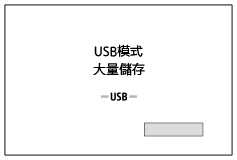
連接成功後,相機上將會顯示以下畫面。
-
在電腦上執行操作。
使用Explorer(Windows)或Finder(Mac)瀏覽相機的儲存空間。
開啟相機儲存空間中的影像資料夾,選取影像,然後將其複製至電腦中。
資料夾結構範例
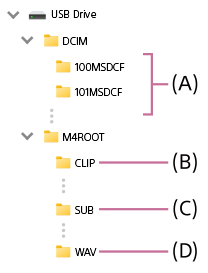
(A)靜態影像儲存在“DCIM”資料夾內的各個資料夾中。
(B)動態影像儲存在“M4ROOT”資料夾內的“CLIP”資料夾中。
(C)代理動態影像儲存在“M4ROOT”資料夾內的“SUB”資料夾中。
(D)WAV格式的音訊檔案儲存在“M4ROOT”資料夾內的“WAV”資料夾中。 *1 *2
*1當支援以WAV格式錄製音訊的配件連接到多介面接座時
*2當相機的系統軟體(韌體)版本為2.00版或更新版本時
從記憶卡匯入影像
-
從相機上退出記憶卡。
打開相機上的記憶卡蓋,並退出記憶卡。
-
在電腦上讀取記憶卡。
將記憶卡插入市售的讀卡機中,然後將讀卡機連接至電腦。
如果您使用的是SD卡,而且您的電腦有SD卡插槽,請將SD卡直接插入該插槽。
-
在電腦上執行操作。
使用Explorer(Windows)或Finder(Mac)瀏覽記憶卡磁碟機。
開啟記憶卡磁碟機中的影像資料夾,選取影像,然後將其複製至電腦中。
如需有關資料夾結構的詳細資訊,請參閱“使用USB電纜匯入影像”的步驟2。
提示
- 若要透過無限連線將影像匯入電腦,請使用下列方法。
- 使用智慧型手機應用程式將影像上傳至雲端服務,然後將其匯入電腦。
- 使用FTP傳輸功能將影像匯入電腦。
注意
- 請勿從連接的電腦編輯或是以其他方式處理動態影像檔案/資料夾。動態影像檔案可能會受損或是變得無法播放。請勿從電腦刪除記憶卡上的動態影像。Sony概不承擔透過電腦進行此等操作所造成的後果。
- 如果您從連線的電腦上刪除影像或執行其他操作,影像資料庫檔案可能會變不一致。在此情況下,請修復影像資料庫檔案。
TP1002326527