


정지 이미지/동영상을 컴퓨터로 가져오기
컴퓨터 애플리케이션을 사용하지 않고도 촬영한 정지 이미지와 동영상을 컴퓨터로 가져올 수 있습니다.
이미지를 컴퓨터로 가져오는 방법
정지 이미지/동영상을 가져오는 방법에는 다음과 같이 두 가지가 있습니다.
컴퓨터에서 정지 이미지/동영상을 탐색하는 방법
Explorer(Windows) 또는 Finder(Mac)를 사용하여 메모리 카드에 저장된 정지 이미지/동영상을 직접 탐색할 수 있습니다.
USB 케이블을 사용하여 이미지를 가져오려면
-
카메라를 컴퓨터에 연결합니다.
USB 케이블을 사용해서 카메라를 컴퓨터에 연결합니다. 자세한 사항은 "카메라와 컴퓨터 연결하기"를 참조하여 주십시오.
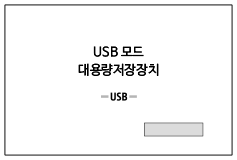
연결이 성공적으로 완료되면, 다음과 같은 화면이 카메라에 표시됩니다.
-
컴퓨터에서 조작을 수행합니다.
Explorer(Windows) 또는 Finder(Mac)를 사용하여 카메라의 스토리지를 탐색합니다.
카메라 스토리지의 이미지 폴더를 열고 이미지를 선택한 다음, 컴퓨터로 복사합니다.
폴더 구조 예시
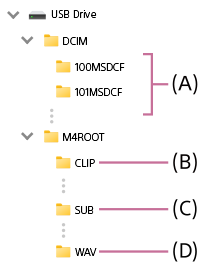
(A) 정지 이미지는 " DCIM" 폴더 내의 각 폴더에 저장됩니다.
(B) 동영상은 "M4ROOT" 폴더 내의 "CLIP" 폴더에 저장됩니다.
(C) 프록시 동영상은 "M4ROOT" 폴더 내의"SUB" 폴더에 저장됩니다.
(D) WAV 형식의 오디오 파일은 "M4ROOT" 폴더 내의 "WAV" 폴더에 저장됩니다. *
* WAV 형식의 오디오 기록을 지원하는 액세서리가 멀티 인터페이스 슈에 부착되어 있을 때
메모리 카드에서 이미지를 가져오려면
-
카메라에서 메모리 카드를 꺼냅니다.
카메라의 메모리 카드 커버를 열고 메모리 카드를 꺼냅니다.
-
컴퓨터에서 메모리 카드를 읽습니다.
시중에서 판매되는 카드 리더에 메모리 카드를 삽입하고 카드 리더를 컴퓨터에 연결합니다.
SD 카드를 사용하는 경우, 컴퓨터에 SD 카드 슬롯이 있다면 SD 카드를 슬롯에 직접 삽입해도 됩니다.
-
컴퓨터에서 조작을 수행합니다.
Explorer(Windows) 또는 Finder(Mac)를 사용하여 메모리 카드 드라이브를 탐색합니다.
메모리 카드 드라이브에서 이미지 폴더를 열고 이미지를 선택한 다음, 컴퓨터로 복사합니다.
폴더 구조에 대한 자세한 내용은 "USB 케이블을 사용하여 이미지를 가져오려면"의 2단계를 참조하십시오.
힌트
- 무선 연결을 통해 이미지를 컴퓨터로 가져오려면 다음과 같은 방법을 사용하십시오.
- 스마트폰 애플리케이션을 사용하여 이미지를 클라우드 서비스에 업로드한 다음, 컴퓨터로 가져오십시오.
- FTP 전송 기능을 사용하여 이미지를 컴퓨터로 가져오십시오.
참고 사항
- 연결된 컴퓨터에서 동영상 파일/폴더를 편집하거나 처리하지 마십시오. 동영상 파일이 손상되거나 재생할 수 없게 되는 경우가 있습니다. 메모리 카드에 있는 동영상을 컴퓨터에서 삭제하지 마십시오. Sony는 컴퓨터를 통한 이와 같은 조작으로 인한 결과에 대해서는 책임을 지지 않습니다.
- 연결된 컴퓨터에서 이미지를 삭제하거나 다른 조작을 수행하는 경우 이미지 데이터베이스 파일이 일치하지 않을 수 있습니다. 이 경우 이미지 데이터베이스 파일을 복구하십시오.