


Conectarea cu un computer asociat (Windows 11)
Înainte de utilizare asigurați-vă de următoarele:
- În funcție de computerul utilizat, este posibil să fie necesară pornirea adaptorului Bluetooth încorporat. Dacă nu știți să porniți adaptorul Bluetooth sau nu sunteți sigur dacă computerul are un adaptor Bluetooth încorporat, consultați instrucțiunile de utilizare incluse cu computerul.
-
Scoateți computerul din modul de așteptare (repaus) sau din modul de hibernare.
-
Scoateți unitățile setului de căști din husa pentru încărcare.
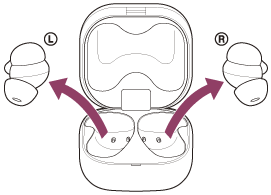
Setul de căști pornește automat.
-
Așezați unitățile setului de căști în urechi.
Când setul de căști s-a conectat automat la ultimul dispozitiv conectat, veți auzi în același timp din ambele unități ale setului de căști, un sunet de notificare care indică faptul că a fost stabilită conexiunea. Când purtați o singură unitate a setului de căști, veți auzi sunetul de notificare de la unitatea setului de căști pe care o purtați.
Verificați starea conexiunii pe computer. Dacă nu este realizată conexiunea, continuați la pasul 4.
-
Pe ecranul computerului dvs., faceți clic dreapta pe pictograma difuzorului de pe bara de instrumente și apoi selectați [Sound settings].
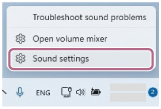
-
Pe ecranul [Sound], selectați [LinkBuds Fit] pentru [Output] și [Input].
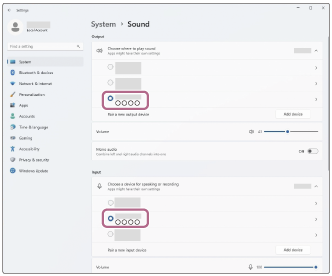
Dacă nu este afișat [LinkBuds Fit] pentru [Output] și [Input], mergeți la pasul 6.
-
Faceți clic pe [More sound settings].
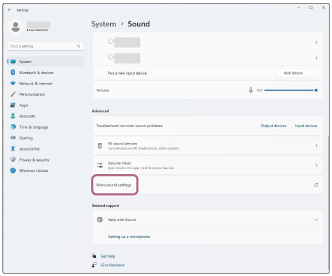
-
De pe fila [Playback] din ecranul [Sound], selectați [LinkBuds Fit], faceți clic dreapta și selectați [Connect] din meniul afișat.
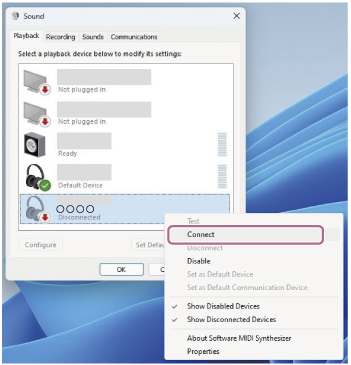
Veți auzi un sunet de notificare din ambele unități ale setului de căști, în același timp, care indică faptul că a fost stabilită conexiunea. Când purtați o singură unitate a setului de căști, veți auzi sunetul de notificare de la unitatea setului de căști pe care o purtați.
-
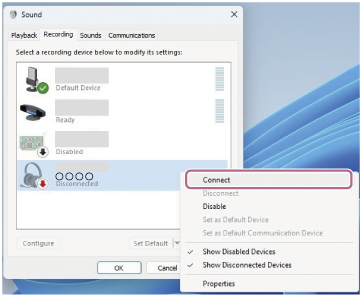
De pe fila [Recording], selectați [LinkBuds Fit], faceți clic dreapta și selectați [Connect] din meniul afișat.
Sugestie
- Operațiunea de mai sus este un exemplu. Pentru mai multe detalii, consultați instrucțiunile de utilizare incluse cu computerul.
Notă
- Dacă calitatea sunetul pentru redarea muzicii este slabă, asigurați-vă că funcția A2DP care acceptă conexiuni de redare a muzicii este activată din setările computerului. Pentru mai multe detalii, consultați instrucțiunile de utilizare incluse cu computerul.
-
Dacă ultimul dispozitiv Bluetooth conectat este apropiat de setul de căști, este posibil ca setul de căști să se conecteze automat la dispozitiv când porniți setul de căști și să nu se conecteze la un alt dispozitiv.
Dacă se întâmplă acest lucru, anulați conexiunea Bluetooth de pe ultimul dispozitiv conectat. - Dacă nu puteți conecta computerul la setul de căști, ștergeți informațiile de asociere ale setului de căști de pe computer și efectuați asocierea din nou. În ceea ce privește operațiile efectuate pe computer, consultați instrucțiunile de utilizare furnizate împreună cu computerul.