


Používání Amazon Alexa
Pomocí aplikace Amazon Alexa nainstalované v mobilním zařízení, jako je smartphone, můžete mluvením do mikrofonu sluchátek ovládat mobilní zařízení nebo provést hledání.
Kompatibilní smartphony
- Verze operačního systému podporující nejnovější verzi aplikace Amazon Alexa v zařízení Android nebo iOS
- Je vyžadována instalace nejnovější aplikace Amazon Alexa.
-
Zapněte sluchátka a připojte je k smartphonu prostřednictvím připojení Bluetooth.
-
Spusťte aplikaci Amazon Alexa.
Při prvním použití funkce Amazon Alexa se musíte přihlásit se svým účtem Amazon a nastavit sluchátka pro aplikaci Amazon Alexa. Podrobnosti naleznete v části „Registrace sluchátek pomocí aplikace Amazon Alexa (počáteční nastavení Amazon Alexa)“.
-
Abyste mohli použít Amazon Alexa, řekněte slovo probuzení* („Alexa“) nebo se dotkněte dotykového ovládacího panelu.
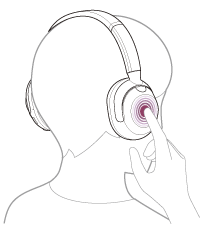
- Přidržte prst na dotykovém ovládacím panelu a zadejte hlasový příkaz.
- Pokud se neozve hlas, funkce bude automaticky zrušena.
*Chcete-li nastavit slovo probuzení, povolte možnost [Activate Voice Assistant with your Voice] v aplikaci „Sony | Headphones Connect“.
Podrobnosti o funkci Amazon Alexa a jejích možnostech naleznete na následujících webových stránkách:
https://www.amazon.com/b?node=16067214011
Registrace sluchátek pomocí aplikace Amazon Alexa (počáteční nastavení Amazon Alexa)
- Stiskněte ikonu [More] v pravém dolním rohu obrazovky aplikace Amazon Alexa a stiskněte [Add a Device].
- Na obrazovce [Which device would you like to set up?] vyberte [Headphones].
- V části [AVAILABLE DEVICES] na obrazovce [Select your device] vyberte [ULT WEAR].
Pokud nemůžete nalézt [ULT WEAR] v [AVAILABLE DEVICES], sluchátka nejsou připojena k smartphonu přes Bluetooth. Připojte sluchátka k smartphonu přes Bluetooth. - Na obrazovce [Set up Alexa on your ULT WEAR] stiskněte [CONTINUE].
Pokud se zobrazí obrazovka [This will override the current voice assistant on this accessory], stiskněte možnost [CONTINUE]. - Na obrazovce [Setup Complete] stiskněte [DONE].
Po dokončení úvodního nastavení je dotykovému ovládacímu panelu přiřazena funkce Amazon Alexa.
Tip
- Zkontrolovat nebo aktualizovat verzi softwaru sluchátek můžete pomocí aplikace „Sony | Headphones Connect“.
- Když funkce Amazon Alexa není k dispozici například kvůli chybějícímu připojení k síti, zazní oznámení „Either your mobile device isn’t connected; or you need to open the Alexa App and try again“ (Buď vaše mobilní zařízení není připojeno, nebo bude nutné spustit aplikaci Alexa a opakovat akci).
-
Když nastavíte sluchátka na Amazon Alexa, funkce dotykového ovládacího panelu se změní na Amazon Alexa. Chcete-li změnit funkci dotykového ovládacího panelu, změňte ji pomocí aplikace „Sony | Headphones Connect“.
Podobně můžete dotykový ovládací panel znovu nastavit pro funkci Amazon Alexa, pokud jste se k funkci Amazon Alexa dříve připojili, ale změnili jste nastavení na jinou funkci. - Hlasové ovládání nelze přiřadit k dotykovému ovládacímu panelu.
Poznámka
- Pokud je funkce dotykového ovládacího panelu nastavena jako funkce Amazon Alexa, funkci hlasového asistenta (Google app) nelze použít.
- Pokud je funkce dotykového ovládacího panelu nastavena jako funkce Amazon Alexa, funkci hlasového asistenta (Siri) nelze použít.
- Pokud je funkce dotykového ovládacího panelu nastavena jako funkce Amazon Alexa, funkci Google Assistant nelze použít ze sluchátek.
- Funkce Amazon Alexa není k dispozici ve všech jazycích a zemích/oblastech. Funkce a možnosti využití systému Alexa se mohou v různých oblastech lišit.
-
Podrobnosti o službách poskytovaných jinými společnostmi, jako je Google Assistant nebo Amazon Alexa, konzultujte přímo s každým poskytovatelem služeb.
Společnost Sony nenese zodpovědnost za problémy, jako jsou nedorozumění související se službami poskytovanými jinými společnostmi.