


Connexion à un ordinateur apparié (Mac)
Système d’exploitation compatible
macOS (version 12 ou ultérieure)
Avant de commencer, effectuez les opérations suivantes :
- Selon l’ordinateur utilisé, il peut être nécessaire d’activer l’adaptateur Bluetooth intégré. Si vous ne savez pas comment activer l’adaptateur Bluetooth ou si votre ordinateur dispose ou non d’un adaptateur Bluetooth intégré, reportez-vous au mode d’emploi fourni avec l’ordinateur.
- Mettez le haut-parleur de l’ordinateur en mode ACTIVÉ.
Si le haut-parleur de l’ordinateur est en mode « DÉSACTIVÉ », aucun son n’est émis par le casque.
Haut-parleur de l’ordinateur en mode ACTIVÉ
-
Réveillez l’ordinateur s’il est en mode de veille ou de veille prolongée.
-
Retirez les unités du casque de l’étui de recharge.
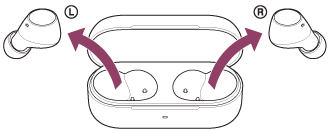
Le casque se met sous tension automatiquement.
Lorsque le casque s’est automatiquement connecté au dernier périphérique connecté, vous entendez une notification sonore indiquant que la connexion est établie simultanément depuis les deux unités du casque (ou depuis l’unité du casque retirée de l’étui de recharge lorsqu’une seule unité du casque est retirée).
Vérifiez l’état de la connexion sur l’ordinateur. Si la connexion n’est pas établie, passez à l’étape 3.
-
Sélectionnez [
 (System Preferences)] - [Bluetooth] depuis le Dock situé en bas de l’écran de votre ordinateur.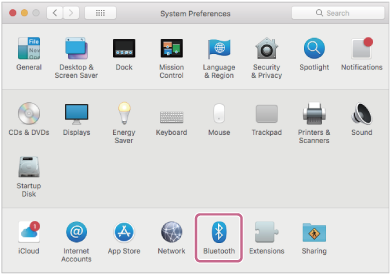
-
Cliquez sur [WF-C510] sur l’écran [Bluetooth] en appuyant sur la touche Contrôle de l’ordinateur, puis sélectionnez [Connect] dans le menu contextuel.
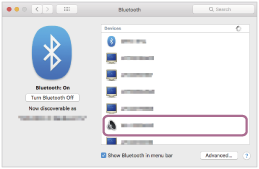
Vous entendez une notification sonore indiquant que la connexion est établie simultanément depuis les deux unités du casque (ou depuis l’unité du casque retirée de l’étui de recharge lorsqu’une seule unité du casque est retirée).
Astuce
- L’opération ci-dessus est un exemple. Pour plus de détails, reportez-vous au mode d’emploi fourni avec l’ordinateur.
Note
- Si la qualité sonore de la lecture de musique est mauvaise, vérifiez que la fonction A2DP qui prend en charge les connexions de lecture de musique est activée dans les paramètres de l’ordinateur. Pour plus de détails, reportez-vous au mode d’emploi fourni avec l’ordinateur.
- Si le dernier périphérique Bluetooth connecté est placé à proximité du casque, ce dernier peut se connecter automatiquement au périphérique, simplement lors de l’activation du casque. Le cas échéant, désactivez la fonction Bluetooth du dernier périphérique connecté ou mettez-le hors tension.
- Si vous ne pouvez pas connecter votre ordinateur au casque, supprimez de votre ordinateur les informations de pairage du casque et recommencez le pairage. Pour les opérations sur votre ordinateur, reportez-vous au mode d’emploi fourni avec celui-ci.