


Android-okostelefon párosítása és csatlakoztatása
A csatlakoztatni kívánt eszköz regisztrálásához szükséges műveletet „párosításnak” nevezik. Első lépésben párosítania kell a használni kívánt eszközt a headsettel.
A használat megkezdése előtt győződjön meg az alábbiakról:
- Az Android-okostelefon a headset 1 méteres körzetében található.
- A headset akkumulátora fel van töltve.
- Kéznél van az Android-okostelefon kezelési útmutatója.
-
Ellenőrizze a headset állapotát.
Amikor a headset megvásárlása vagy inicializálása után először párosítja a headsetet egy eszközzel (ha a headset nem rendelkezik párosítási információkkal): folytassa a 2. lépéssel.
Második vagy további eszközök párosításakor (ha a headset rendelkezik más eszközökre vonatkozó párosítási információkkal): folytassa a 3. lépéssel.
-
(Ha az 1. lépésben „a headset nem rendelkezik párosítási információkkal” lehetőséget választotta)
Vegye ki mindkét headsetegységet a töltőtokból.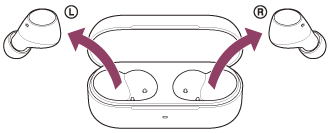
A headset automatikusan bekapcsol.
A headset automatikusan párosítás üzemmódba lép.
Mindkét headsetegységből egyszerre egy értesítési hang és a következő hangos útmutatás hallható: „Pairing” (Párosítás).
Folytassa a 4. lépéssel.
-
(Ha az 1. lépésben „a headset rendelkezik más eszközökre vonatkozó párosítási információkkal” lehetőséget választotta)
Helyezze a headsetet a töltőtokba, hagyja nyitva a töltőtok fedelét, majd nyomja le és tartsa lenyomva a töltőtok hátulján található párosítási gombot körülbelül 5 másodpercig vagy tovább.Tipp
- Hagyja nyitva a töltőtok fedelét. A headset nem lép párosítási üzemmódba, ha a töltőtok fedele zárva van.
A töltőtok (kék) jelzőfénye felvillan kétszer egymás után, majd a headset párosítási üzemmódba vált.
A párosítási üzemmódba való váltás után eltávolíthatja a headsetet a töltőtokból.
-
Oldja fel az Android-okostelefon kijelzőjének zárolását, ha zárolva van.
-
Az Android okostelefon kijelzőjén koppintson a [Settings] - [Device connection] - [Bluetooth] menüpontokra.

-
A Bluetooth funkció bekapcsolásához érintse meg a kapcsolót.

-
Érintse meg a(z) [WF-C510] elemet.

Ha a hozzáférési kulcs* megadására vonatkozó üzenet jelenik meg, gépelje be a „0000” kódot.
A headset és az okostelefon párosítása és csatlakoztatása befejeződött.
Ha a headsetet a töltőtokba helyezi, a töltőtok (kék) jelzőfénye 10-szer felvillan.
Ha a headsetet kiveszi a töltőtokból, a kapcsolat létrejöttét jelző értesítési hang hallható a headset mindkét egységéből (vagy a viselt headsetegységből, ha nem vette ki mindkettőt a töltőtokból), egy időben.
Ha az eszközök nincsenek csatlakoztatva, lásd: „Csatlakozás párosított Android-okostelefonhoz”.
Ha a(z) [WF-C510] nem jelenik meg az Android-okostelefon képernyőjén, próbálkozzon újra az 5. lépéstől kezdve.
*A hozzáférési kulcs neve „Hozzáférési kód”, „PIN-kód”, „PIN-szám” vagy „Jelszó” is lehet.
Oktatóvideó
Nézze meg a videót, hogy megtudja, hogyan végezze el az első párosítást (hangos magyarázat nincs).
Tipp
- A fenti művelet csak példa. A további részleteket az Android-okostelefon mellékelt kezelési útmutatója tartalmazza.
- A Bluetooth összes párosítási információjának törlésével kapcsolatban lásd: „A headset gyári értékekre állítása”.
Megjegyzés
- Ha a párosítás 5 percen belül nem jön létre, a párosítási üzemmód leáll. Ebben az esetben kezdje újra a műveletet a 2. vagy a 3. lépéstől.
- Miután végrehajtotta a Bluetooth-eszközök párosítását, nincs többé szükség az újbóli párosításra, kivéve az alábbi esetekben:
- A párosítási információk javítás stb. után törölve lettek.
- A 9. eszköz párosításakor
A headset legfeljebb 8 eszközzel párosítható. Ha 8 párosított eszköz után egy újabb eszközt párosít, az új eszköz adatai felülírják a legrégebben párosított eszköz regisztrációs adatait. - Amikor a headset párosítási információi törlődtek az Bluetooth-eszközről
- A headset inicializálásakor
Az összes párosítási információ törlődik. Ebben az esetben törölje a csatlakoztatott eszközről a headset párosítási információit, majd párosítsa újra az eszközöket.
- A headset több eszközzel is párosítható, de egyszerre csak 1 eszközről lehet zenét lejátszani.