


Seznanitev in povezovanje z računalnikom (Windows 10)
Postopek registracije naprave, ki jo želite povezati, se imenuje »seznanjanje«. Napravo morate pred prvo uporabo najprej seznaniti s slušalkami.
Pred začetkom preverite naslednje:
- Vaš računalnik ima funkcijo Bluetooth, ki podpira povezave za predvajanje glasbe (A2DP).
- Računalnik od slušalk ne sme biti oddaljen več kot 1 m (3,2 čevlja).
- Baterija slušalk je ustrezno napolnjena.
- Navodila za uporabo računalnika imate pri roki.
- Odvisno od računalnika, ki ga uporabljate, boste morda morali vklopiti vgrajeni vmesnik Bluetooth. Če ne znate vklopiti vmesnika Bluetooth ali niste prepričani, ali ima vaš računalnik vgrajen vmesnik Bluetooth, preberite navodila za uporabo, ki so priložena računalniku.
-
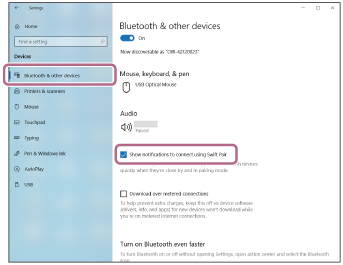
Če je različica vašega operacijskega sistema Windows 10 1803 ali novejša, bo funkcija Swift Pair olajšala postopek seznanitve. Za uporabo funkcije Swift Pair kliknite gumb [Start] - [Settings] - [Devices] - [Bluetooth & other devices] in potrdite potrditveno polje [Show notifications to connect using Swift Pair].
-
Preverite stanje slušalk.
Ko slušalke prvič po nakupu seznanite z napravo ali po inicializaciji slušalk (če slušalke še niso seznanjene z nobeno napravo): Nadaljujte na 2. korak.
Če slušalke seznanjate z drugo ali poznejšo napravo po vrsti (in so v slušalkah že shranjeni podatki seznanitve z drugimi napravami): Nadaljujte na 3. korak.
-
(Če ste v 1. koraku izbrali »če slušalke še niso seznanjene z nobeno napravo«)
Obe enoti slušalk odstranite iz ohišja za polnjenje.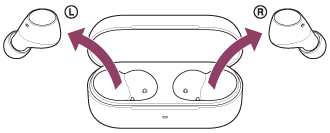
Slušalke se samodejno vklopijo.
Slušalke samodejno preklopijo v način seznanitve.
V obeh enotah slušalk boste hkrati slišali zvok obvestila in glasovno navodilo »Pairing« (Seznanitev).
Nadaljujte na 4. korak.
-
(Če ste v 1. koraku izbrali »v slušalkah so že shranjeni podatki seznanitve z drugimi napravami«)
Slušalke vstavite v ohišje za polnjenje, pokrov ohišja za polnjenje pustite odprt in na hrbtni strani ohišja za polnjenje pritisnite gumb za seznanitev ter ga držite približno 5 sekund ali dlje.Namig
- Pokrov ohišja za polnjenje pustite odprt. Slušalke ne bodo preklopile v način seznanitve, če je pokrov ohišja za polnjenje zaprt.
Indikatorska lučka (modra) na ohišju za polnjenje dvakrat zapored utripne in slušalke preidejo v način seznanitve.
Po prehodu v način seznanitve lahko slušalke odstranite iz ohišja za polnjenje.
-
Prebudite računalnik, če je v stanju pripravljenosti (spanja) ali mirovanja.
Za uporabo funkcije Swift Pair nadaljujte na 5. korak.
Za povezavo brez uporabe funkcije Swift Pair nadaljujte na 6. korak.
-
(Če ste v 4. koraku izbrali »Uporaba funkcije Swift Pair«)
V pojavnem meniju na zaslonu računalnika izberite [Connect].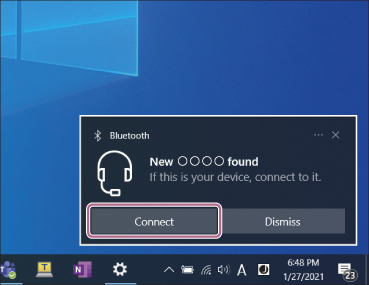
Slušalke so seznanjene in povezane z računalnikom.
Ko slušalke vzamete iz ohišja za polnjenje, boste iz obeh enot slušalk hkrati (ali iz enote slušalk, ki jo odstranite iz ohišja za polnjenje, če odstranite samo eno enoto slušalk) slišali zvok obvestila, ki naznani uspešno vzpostavljeno povezavo.
-
(Če ste v 4. koraku izbrali »Povezava brez uporabe funkcije Swift Pair«)
Na zaslonu računalnika kliknite gumb [Start], nato pa kliknite [Settings] – [Devices].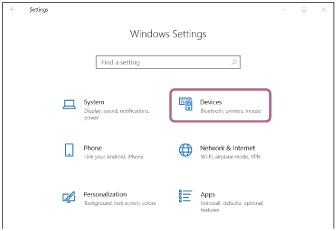
-
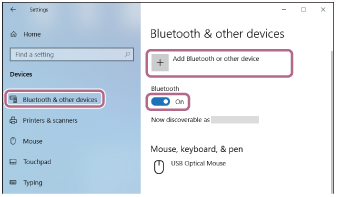
Kliknite zavihek [Bluetooth & other devices], nato pa kliknite stikalo [Bluetooth], da vklopite funkcijo Bluetooth, nato kliknite [Add Bluetooth or other device].
-
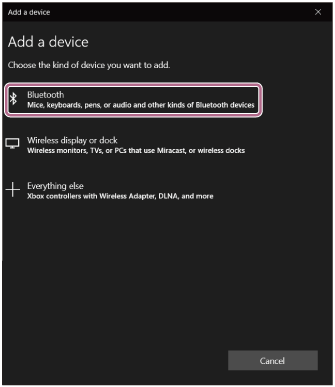
Kliknite [Bluetooth].
-
Kliknite [WF-C510].
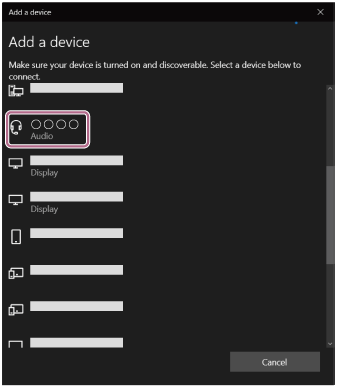
Če telefon zahteva vnos ključa *, vnesite »0000«.
Slušalke so seznanjene in povezane z računalnikom.
Ko slušalke vstavite v ohišje za polnjenje, indikatorska lučka (modra) na ohišju za polnjenje utripne 10-krat.
Ko slušalke vzamete iz ohišja za polnjenje, boste iz obeh enot slušalk hkrati (ali iz enote slušalk, ki jo odstranite iz ohišja za polnjenje, če odstranite samo eno enoto slušalk) slišali zvok obvestila, ki naznani uspešno vzpostavljeno povezavo.
Če se povezava ne vzpostavi, glejte »Povezovanje slušalk z računalnikom (Windows 10), za katerega ste že izvedli seznanitev«.
Če na zaslonu računalnika ni možnosti [WF-C510], ponovite postopek od 6. koraka dalje.
*Ključ se lahko imenuje tudi »koda«, »koda PIN«, »številka PIN« ali »geslo«.
Namig
- Zgornji postopek služi le kot primer. Več podrobnosti poiščite v navodilih za uporabo, ki so priložena računalniku.
- Če želite izbrisati vse informacije o seznanitvi Bluetooth, glejte »Inicializacija slušalk za ponastavitev na tovarniške nastavitve«.
Opomba
- Če se napravi ne seznanita v 5 minutah, bo način seznanitve preklican. V tem primeru ponovite postopek od 2. koraka ali 3. koraka.
- Ko sta napravi Bluetooth seznanjeni, ju ni treba ponovno seznanjati, razen v naslednjih primerih:
- Informacije o seznanitvi so bile izbrisane pri popravilu ipd.
- Ko slušalke seznanite z 9. napravo.
Slušalke lahko seznanite z največ 8 napravami. Če so slušalke že seznanjene z 8 napravami in jih boste seznanili z novo napravo, bodo podatki o registraciji seznanjene naprave z najstarejšim datumom povezave prepisani s podatki nove naprave. - Če ste podatke o seznanitvi s slušalkami izbrisali iz povezane naprave Bluetooth
- Če slušalke inicializirate.
Izbrišejo se vsi podatki o seznanitvah. V tem primeru morate iz naprave izbrisati podatke o seznanitvi s slušalkami in znova izvesti seznanitev.
- Slušalke lahko seznanite z več napravami, vendar lahko vedno predvajate le glasbo iz ene naprave.