


Uso di Assistente Google
Potrebbe non essere supportato in alcuni Paesi o in alcune aree geografiche.
Utilizzando la funzionalità Assistente Google integrata nello smartphone, è possibile parlare nei microfoni sinistro e destro delle cuffie per controllare lo smartphone o eseguire una ricerca.
Smartphone compatibili
- Smartphone installati con Android™ 6 o successivo
-
Avviare l’app “Sony | Sound Connect” e impostare il pannello di controllo del sensore a sfioramento come funzionalità Assistente Google.
Quando si utilizza Assistente Google per la prima volta, avviare l’app Assistente Google e toccare [Finish headphones setup] nella Vista conversazioni, quindi seguire le istruzioni a video per completare la configurazione iniziale di Assistente Google.
-
Pronunciare “Hey Google” o agire sul pannello di controllo del sensore a sfioramento per utilizzare l’Assistente Google.
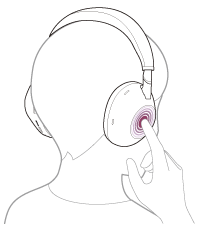
Tenere un dito sul pannello di controllo del sensore a sfioramento per inviare un comando vocale e sollevare il dito per terminarlo.
Per maggiori informazioni su Assistente Google, consultare il seguente sito web:
Per i modelli di paesi e aree geografiche esclusa la Cina continentale:
Per maggiori informazioni su Google app, consultare le istruzioni per l’uso o il sito web di supporto dello smartphone Android o il sito web di Google Play.
Per i modelli della Cina continentale:
Per maggiori informazioni su Google app, consultare le istruzioni per l’uso o il sito web di assistenza dello smartphone Android.
Funzionamento delle cuffie con Assistente Google
Pronunciando specifiche parole ad Assistente Google, è possibile eseguire impostazioni di eliminazione del rumore o altre operazioni relative alle cuffie.
Per informazioni dettagliate, consultare il seguente sito web*:
https://support.google.com/assistant/answer/7172842#headphones
*Non è vero che le cuffie sono compatibili con tutte le caratteristiche tecniche descritte nel sito web.
Suggerimento
- Verificare o aggiornare la versione del software delle cuffie con l’app “Sony | Sound Connect”.
- Quando Assistente Google non è disponibile, perché ad esempio non si è collegati alla rete, la guida vocale comunica il messaggio “The Google Assistant is not connected” (L’Assistente Google non è connesso).
- Se non è visualizzato [Finish headphones setup] nella Vista conversazioni dell’app Assistente Google, eliminare le informazioni di associazione per le cuffie dalle impostazioni Bluetooth dello smartphone ed eseguire nuovamente la procedura di associazione.
- È possibile non assegnare l’assistente vocale al pannello di controllo del sensore a sfioramento.
Nota
- Se la funzione del pannello di controllo del sensore a sfioramento è impostata come Assistente Google, la funzione di assistenza vocale (Google app) non può essere utilizzata.
- Se la funzione del pannello di controllo del sensore a sfioramento è impostata come Assistente Google, la funzione di assistenza vocale (Siri) non può essere utilizzata.
- Assistente Google non è disponibile in alcune lingue, in alcuni Paesi e aree geografiche.
- La funzione per utilizzare le cuffie con Assistente Google dipende dalle caratteristiche tecniche di Assistente Google stesso.
- Le caratteristiche tecniche di Assistente Google sono soggette a modifiche senza preavviso.
-
Per i dettagli sui servizi forniti da altre aziende quali Assistente Google, consultare direttamente ciascun fornitore di servizi.
Sony non si assume alcuna responsabilità per eventuali problemi quali incomprensioni circa i servizi forniti da altre aziende.